Windows XP Windows 7 Windows 2003 Windows Vista Windows 綜合教學 Linux 系統教學
Windows 10 Windows 8 Windows 2008 Windows NT Windows Server 電腦軟體教學

Win7 設定自動結束無回應程式:登錄表修改教學

編輯:Windows 7 系統介紹

執行大型程式或遊戲時遭遇「無回應」,等待系統偵測並彈出對話框往往耗時數十秒。透過修改登錄表鍵值,可讓 Windows 在偵測到程式無回應時立即自動終止,省去手動操作麻煩,提升多工流暢度。

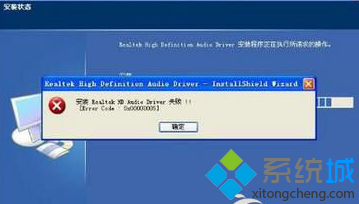
程式無回應錯誤視窗

核心原理:AutoEndTasks 登錄值

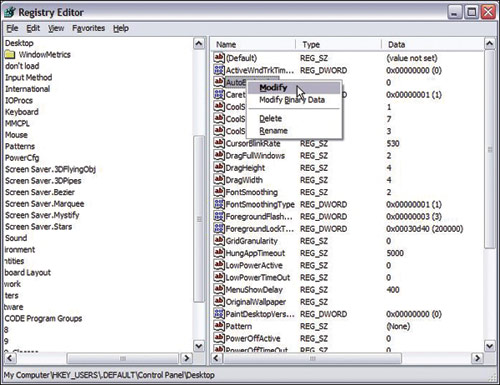
Windows 使用 HKEY_CURRENT_USER\Control Panel\Desktop 下的 AutoEndTasks 字串值控制此行為:
- 0(預設):偵測到無回應時彈出「程式無回應」對話框,等待使用者選擇「結束程式」或「等待」。
- 1:自動在背景終止無回應程式,不彈出提示。
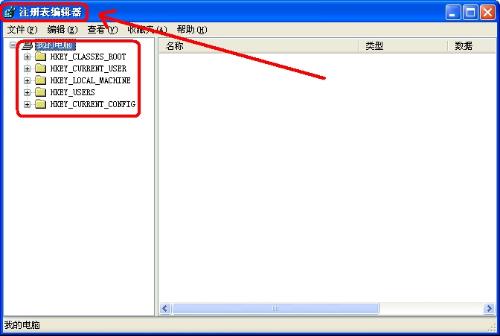
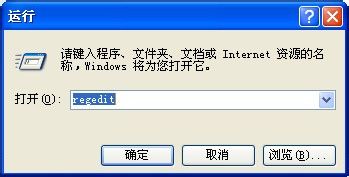
執行 regedit 登錄表編輯器

修改步驟

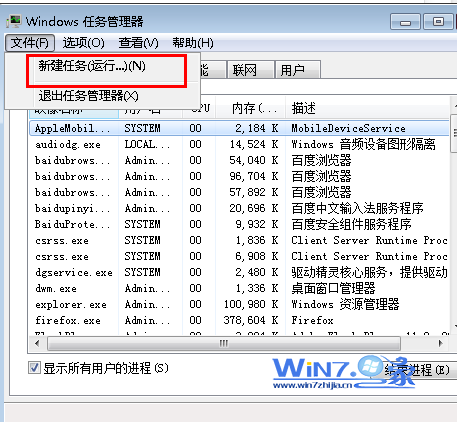
  1. 按 Win+R 輸入 regedit 開啟登錄表編輯器。
  2. 展開路徑:HKEY_CURRENT_USER\Control Panel\Desktop。
  3. 在右側窗格找到 AutoEndTasks,若不存在則右鍵空白處 → 新增 → 字串值,命名為 AutoEndTasks。
  4. 雙擊該值,將數值資料從 0 改為 1,按確定。
  5. 修改 AutoEndTasks 數值
  6. 關閉登錄表編輯器,重新登入或重開機 生效。

進階補充:調整等待逾時時間

同目錄下的 WaitToKillAppTimeout(預設 20000 毫秒 = 20 秒)控制系統判定「無回應」前的等待時間。若覺得 20 秒太久,可修改為 5000(5 秒)等較小值,搭配 AutoEndTasks=1 效果更激進。

風險提示

  • 啟用後,暫時卡頓(如大型遊戲讀取地圖)可能被誤判為無回應而被強制關閉,建議搭配調長 WaitToKillAppTimeout 或僅在特定情境(如伺服器、無人值守機台)啟用。
  • 修改登錄表前建議匯出備份該分支(右鍵 Desktop → 匯出)。

設定完成後,下次遇到程式卡死,系統將靜默清理,讓您專注於核心工作。

Copyright © Windows教程網 All Rights Reserved