場景:需要將檔案完整路徑貼到文檔、命令列、對話框
手動輸入長路徑容易出錯,Win7 內建隱藏功能可一鍵複製完整路徑到剪貼簿。
操作步驟
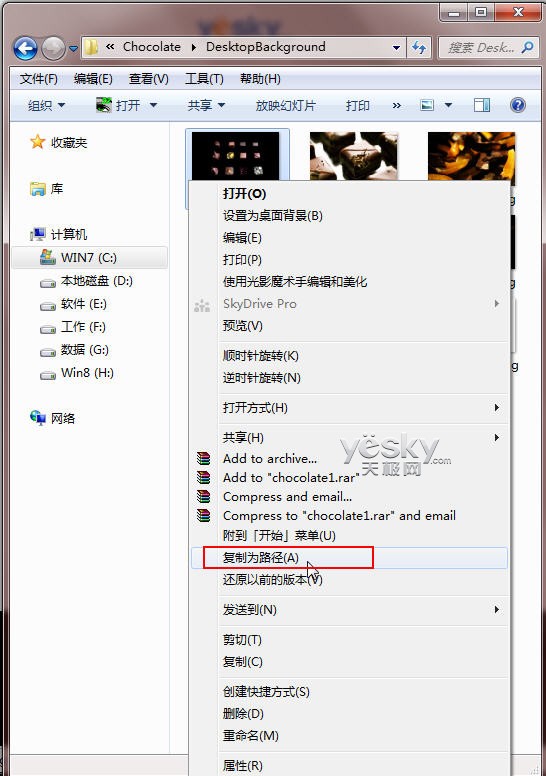
- 在「檔案總管」中找到目標檔案或資料夾。
- 按住鍵盤 Shift 鍵不放,滑鼠 右鍵點擊 該項目。
- 在擴充的右鍵選單中,選擇 「複製為路徑」(Copy as path)。
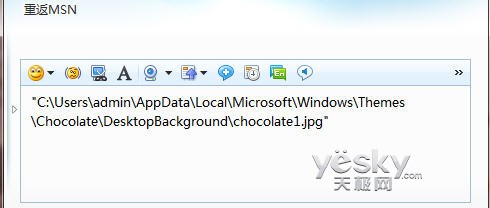
- 現在剪貼簿已包含帶引號的完整路徑(如
"D:\Projects\Report\2024_Q1.docx")。
- 在記事本、Word、命令提示字元、瀏覽器網址列、聊天視窗等處按 Ctrl+V 即可貼上。
適用範圍與優勢
- 適用於檔案、資料夾、磁碟機代號、網路路徑等所有總管項目。
- 自動加雙引號,含空格路徑也能在命令列直接使用,無需手動加引號。
- 比「屬性」→ 複製「位置」+「檔名」快十倍以上。
進階:命令列直接使用
在 CMD/PowerShell 中輸入 cd 後按 Ctrl+V 貼上路徑,再按 Enter 即可快速切換目錄;或配合 start "" "路徑" 直接開啟檔案/資料夾。
這個隱藏在 Shift+右鍵裡的小功能,是開發者、寫作者、系統管理員的效率神器!