技巧一:Alt + 雙擊 —— 秒開檔案屬性視窗
當右鍵選單項目過多導致卡頓,想快速查看檔案屬性(大小、修改日期、權限等)時:
- 按住鍵盤 Alt 鍵不放,滑鼠 雙擊 目標檔案/資料夾。
- 屬性視窗瞬間彈出,完全繞過右鍵選單,極其流暢。
這是 Win7 內建的熱鍵功能,對右鍵選單擴充套件較多的電腦特別實用。
技巧二:關閉視覺特效 —— 大幅提升視窗切換/開啟速度
Win7 預設開啟所有視覺特效(淡入淡出、動畫、 Aero 玻璃等),雖美觀但消耗資源,導致視窗切換、開啟檔案有明顯延遲。追求高效辦公可關閉:
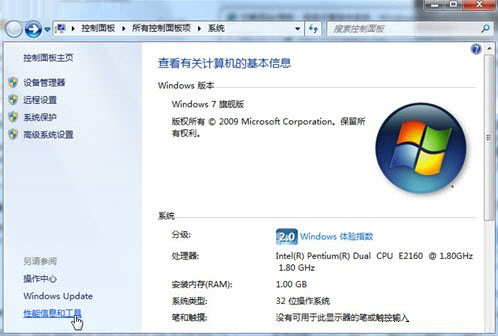
- 右鍵「電腦」/「此電腦」 → 「屬性」 → 左側 「效能資訊與工具」。
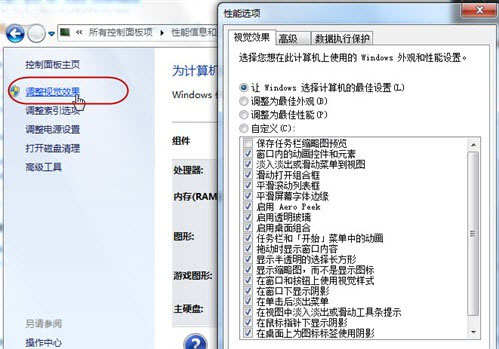
- 左側點擊 「調整視覺效果」(需管理員權限)。
- 在「視覺效果」分頁,選擇 「調整為最佳效能」(自動取消所有特效),或手動保留「在工作列中顯示縮圖預覽」、「使用視覺樣式」等少數項目。
- 點擊「套用」→「確定」。
效果體驗
- 視窗最小化/最大化/切換瞬間完成,無動畫延遲。
- 檔案總管開啟大資料夾、圖片預覽明顯加快。
- 系統回應更敏銳,舊筆記本/低配電腦提升尤其明顯。
延伸:平滑升級 Windows 8/10/11
微軟後續推出的 Windows 8/10/11 保留了此類效能調整選項,且支援從 Win7 就地升級,保留個人檔案與設定。若硬體允許,升級新版系統可獲得更現代的介面、更好的安全性與效能優化。
掌握這兩招,Win7 辦公效率立竿見影提升!