現象:網卡莫名其妙被禁用,斷網重啟才恢復
許多 Win7 用戶(尤其是新裝機的大學生)遇到:網路突然斷開,裝置管理器中網卡顯示已禁用,重新啟用後過段時間又自動禁用。這通常是 Windows 電源管理機制為了省電,自動關閉網卡裝置導致。
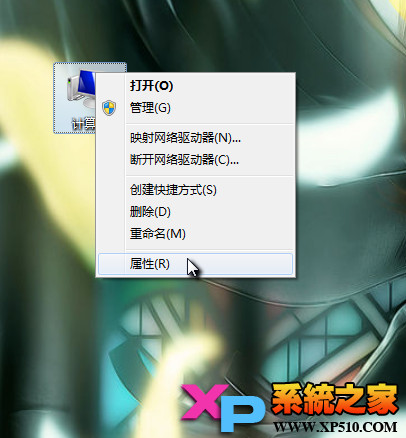
解決方法:禁止電源管理關閉網卡
- 右鍵「電腦」/「此電腦」 → 「屬性」。
- 左側點擊 「裝置管理員」。
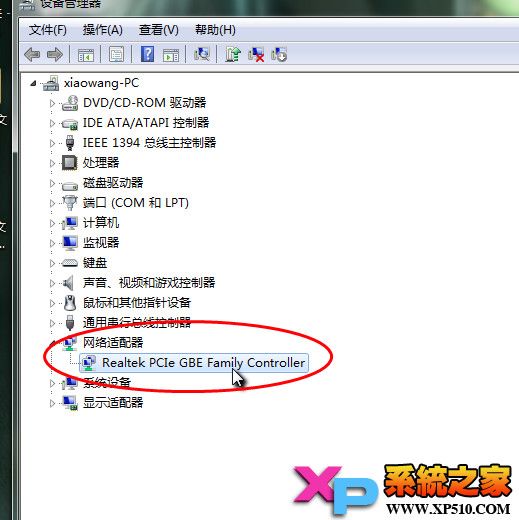
- 展開 「網路介面卡」,找到您正在使用的網卡裝置(如 Realtek PCIe GBE Family Controller、Intel 82579V 等)。
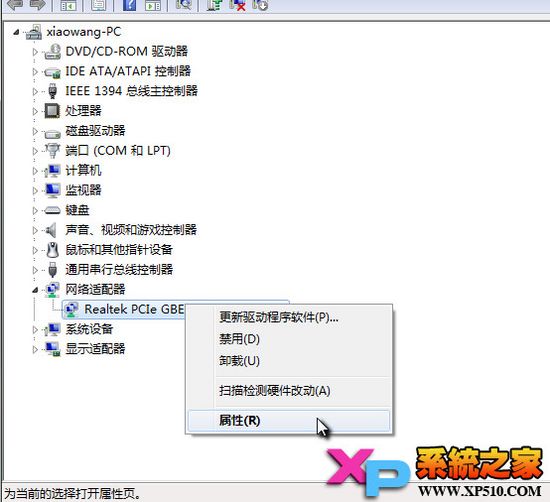
- 右鍵該網卡 → 「屬性」 → 切換到 「電源管理」 分頁。
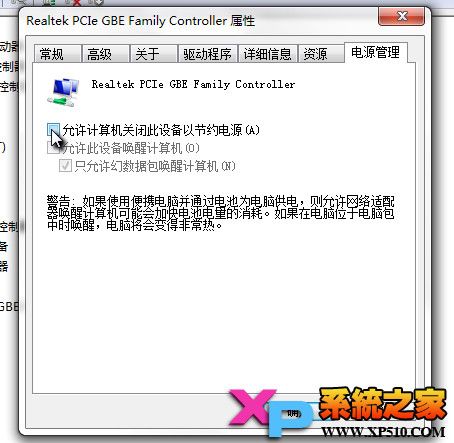
- 取消勾選 「允許電腦關閉此裝置以節省電源」 → 點擊「確定」。
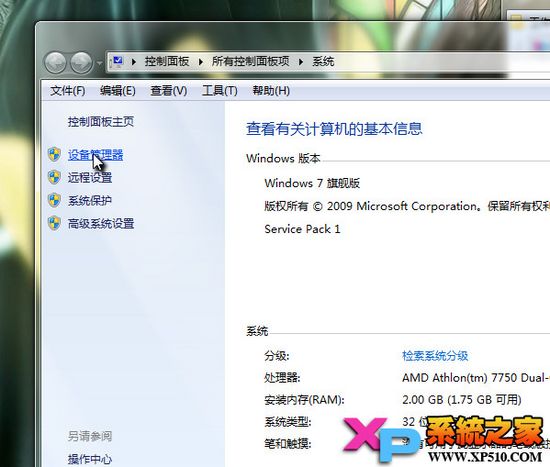
原理與補充
- Windows 預設允許關閉閒置裝置省電,但部分網卡驅動與此機制不兼容,導致喚醒失敗、裝置被禁用。
- 關閉此選項後,網卡將持續供電,不再因省電被系統關閉,徹底解決頻繁斷網/禁用問題。
- 筆記本用戶若擔心耗電,可在「電源選項」中調整「無線網路介面卡省電模式」為「最高效能」,而非完全禁用裝置電源管理。
- 同樣方法適用於無線網卡、藍牙裝置等頻繁被省電關閉的硬體。
一勾選之差,告別網卡頻繁「罷工」,享受穩定網路連線!