痛點:筆記本/無 Win 鍵鍵盤無法觸發 Win+Tab 3D 切換
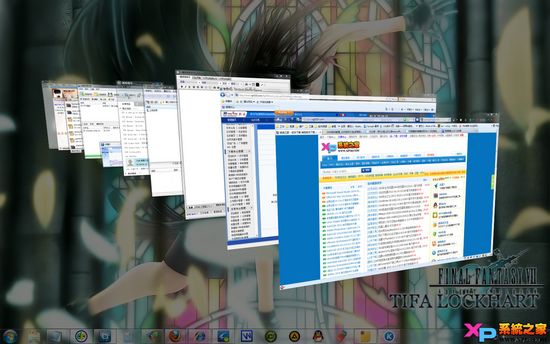
Win7 的 Aero Flip 3D 效果(Win+Tab)視覺炫酷,但需要 Win 鍵。部分筆記本或外接鍵盤缺少 Win 鍵,導致無法使用此功能。
解決方案:建立「Win7 3D 效果」捷徑並釘選到工作列
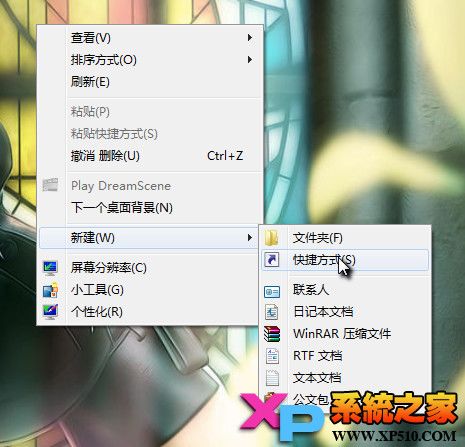
- 桌面空白處右鍵 → 「新增」 → 「捷徑」。
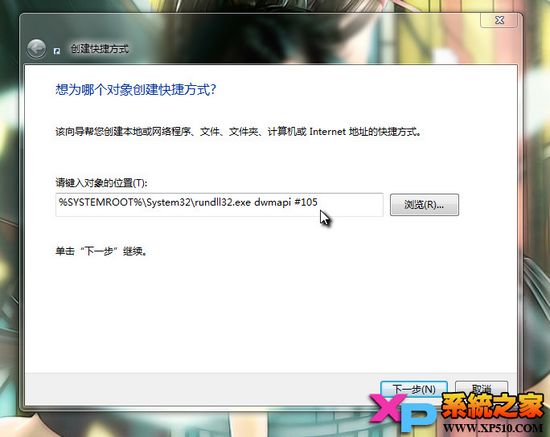
- 「輸入項目位置」欄貼上以下命令(可直接複製):
%SYSTEMROOT%\System32\rundll32.exe dwmapi #105
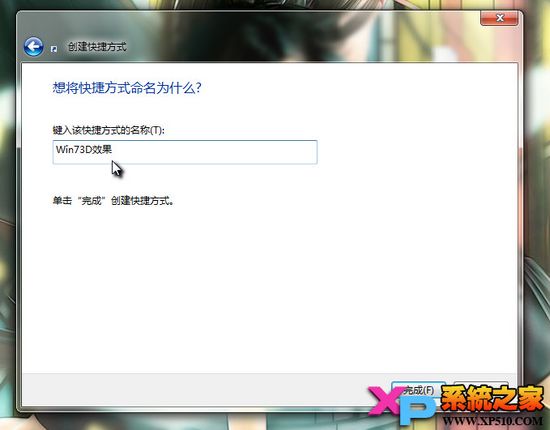
- 點擊「下一步」,名稱輸入 「Win7 3D 效果」(或任意易識別名稱) → 「完成」。
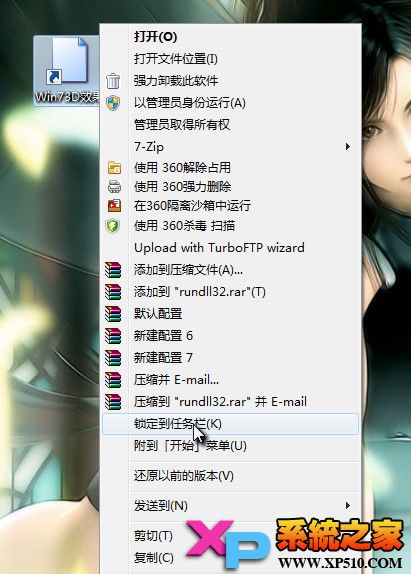
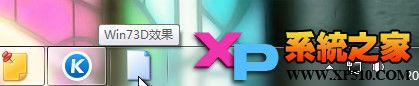
- 右鍵桌面上新建的「Win7 3D 效果」捷徑 → 選擇 「釘選到工作列」。
- 桌面上的捷徑現在可以刪除,工作列上會保留一個圖標。
使用效果
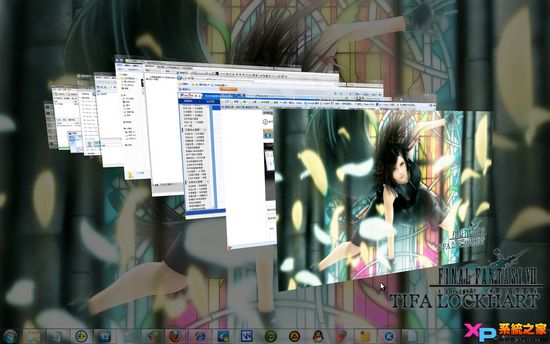
- 單擊工作列上的「Win7 3D 效果」圖標,即可立即啟動 3D 視窗切換介面。
- 此時可用滑鼠點擊預覽視窗切換,或按 Tab/方向鍵選擇,釋放鍵盤/滑鼠確認。
- 因為是釘選狀態,圖標長期駐留工作列,隨時可用,甚至可對 3D 介面截圖保存。
原理說明
該命令調用 dwmapi.dll 的內部功能 #105,直接觸發 DWM(桌面視窗管理器)的 3D 切換介面,無需 Win 鍵參與。同樣原理也可建立其他 DWM 功能捷徑。
現在,即使沒有 Win 鍵,也能輕鬆享受 Win7 炫酷的 3D 視窗切換體驗!