故障分層診斷邏輯
無線圖標消失通常經歷三個層級:硬件射頻開關關閉 → 無線網卡驅動異常 → WLAN AutoConfig 服務未啟動。按順序排查可快速定位根因。
第一級:物理/鍵盤射頻開關
- 鍵盤快捷鍵: 尋找鍵盤上帶天線圖標的 F1-F12 鍵(常為 F2/F5/F12),嘗試單按或 Fn+功能鍵切換。

- 實體撥動開關: 機身側面/前端是否有「Wireless」「WiFi」標識的物理撥桿,撥至「ON」位置。
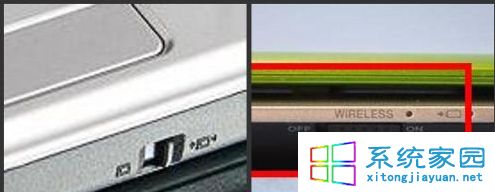
- 操作後等待 10 秒,觀察任務欄無線圖標是否出現,或設備管理器中網卡是否恢復正常。
第二級:驅動程序檢查與修復
- 重啟系統嘗試自動恢復。
- 使用「驅動精靈」「驅動人生」等工具掃描,切換到「驅動程序」頁面,查看無線網卡驅動狀態。

- 若顯示「未安裝」「異常」「版本過舊」,點擊「一鍵安裝/更新」獲取官方驅動。
第三級:系統服務與註冊表
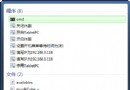
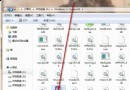
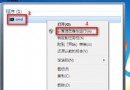
services.msc 啟用 WLAN AutoConfig 服務(啟動類型:自動)。- 註冊表檢查
HKEY_LOCAL_MACHINE\SYSTEM\CurrentControlSet\Services\Wlansvc 鍵值完整性。
- 排除註冊表策略
NoViewContextMenu 等干擾項。
深層故障提示
若以上均無效,可能涉及:無線網卡硬件損壞、天線排線斷裂、BIOS 禁用無線模塊、註冊表深度損壞、或信號極弱/頻道干擾。建議外接 USB 無線網卡驗證硬件,或送修檢測。