筆記本在公司(靜態 IP)、家庭(DHCP)、客戶現場(不同網段靜態 IP)間頻繁移動,手動修改 IPv4 設置繁瑣易錯。編寫 .bat 批處理腳本,雙擊即可秒級切換預設網絡配置。
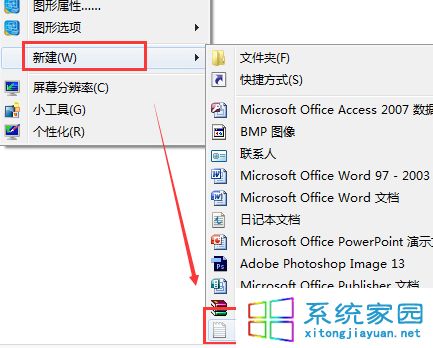
@echo off
rem === 配置區域開始 ===
set "eth=無線網絡連接"      rem 網卡名稱,可在「網絡連接」中查看
set "ip=192.168.1.8"         rem 目標靜態 IP
set "gw=192.168.1.1"         rem 網關地址
set "mask=255.255.255.0"     rem 子網掩碼
rem === 配置區域結束 ===

echo 正在將本機 IP 更改為: %ip%
if "%gw%"=="none" (
    netsh interface ip set address "%eth%" static %ip% %mask% %gw% >nul
) else (
    netsh interface ip set address "%eth%" static %ip% %mask% %gw% 1 >nul
)
echo ...............................................
echo 檢查當前本機 IP:
ipconfig
echo ...............................................
echo 成功將本機 IP 更改為 %ip%!
pause
close
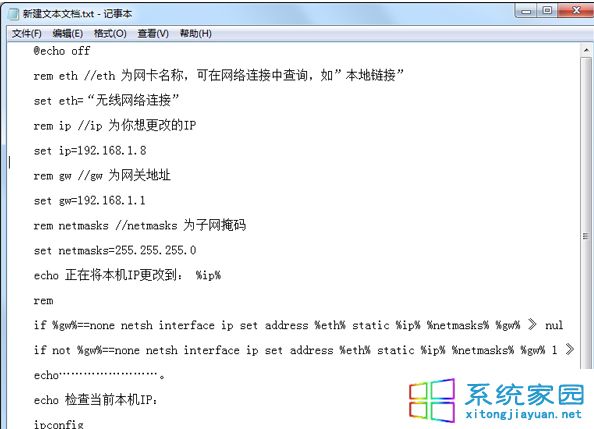
SwitchIP_Company.bat(或任意名+.bat) → 保存類型選「所有文件」 → 保存到桌面。SwitchIP_Home.bat 設置為 DHCP:netsh interface ip set address "無線網絡連接" dhcp),桌面分類放置。注意: 網卡名稱需與「網絡連接」中顯示完全一致(含空格),建議復制粘貼避免輸入錯誤。