一、安裝 IIS
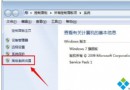
- 開啟「控制台」→「程式和功能」。
- 左側點選「開啟或關閉 Windows 功能」。
- 在清單中找到「Internet Information Services」,依下圖勾選所需元件(基本網頁伺服器、應用程式開發、管理工具等),按「確定」等待安裝完成。




二、開啟 IIS 管理員
- 回到「控制台」→「系統管理」→雙擊「Internet Information Services (IIS) 管理員」。
- 建議右鍵選「傳送至」→「桌面捷徑」,方便日後快速開啟。


三、啟用父路徑(Classic ASP 常用)
- 在 IIS 管理員左側連線樹狀結構中選取「Default Web Site」。
- 中間面板雙擊「ASP」。
- 將「啟用父路徑」設為 True。


四、設定網站實體路徑與繫結
- 右側動作面板點選「進階設定」→「實體路徑」選擇網站資料夾。
- 回到網站節點,右側點選「繫結」→「編輯」。
單機版:修改「連接埠」(如 8080)。
區域網路:IP 位址選擇本機區網 IP(如 192.168.x.x),再設定連接埠。




五、啟動網站與新增多站台
- 右側動作面板若顯示「停止」,點選「啟動」;再點「瀏覽網站」即可開啟預設頁面。
- 新增站台:左側「網站」右鍵→「新增網站」→填寫「網站名稱」、「實體路徑」、「連接埠」(區網再填 IP)。




備註
原文提到後續規劃使用 Discuz!NT 但因時間關係改用 Discuz! 7.2,並下載現成主題修改色調。此處僅保留 IIS 安裝設定核心步驟。