為什麼要設定快捷鍵?
Windows 7 內建的「截圖工具」功能強大,但預設沒有快捷鍵,每次都要從「開始」功能表點選啟動,相當不便。只要幾步驟就能為它指定專屬熱鍵(如 Ctrl+Alt+A),大幅提升截圖效率。
設定步驟
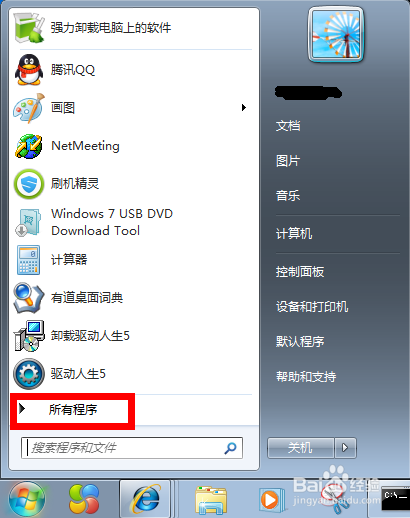
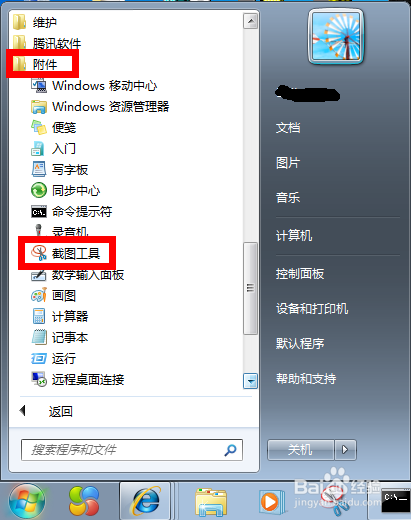
- 點選「開始」→「所有程式」→「附件」→找到「截圖工具」。
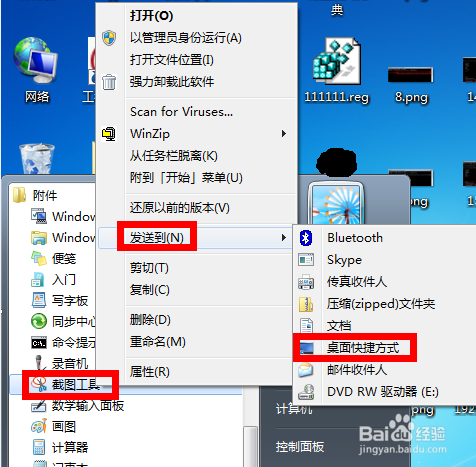
- 右鍵點選「截圖工具」→「傳送至」→「桌面捷徑」。
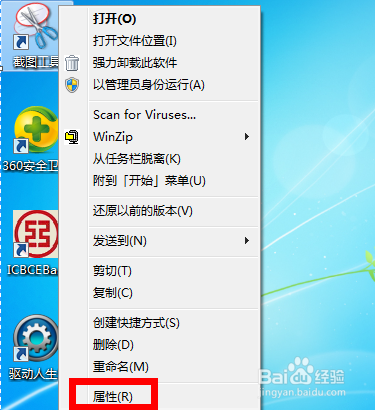
- 在桌面找到該捷徑,右鍵選「內容」→「捷徑」標籤。
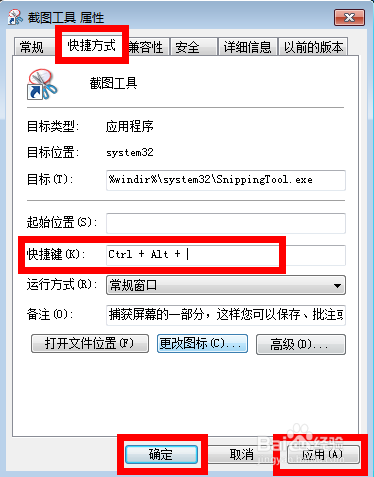
- 在「快速鍵」欄位按下想要的組合鍵(系統會自動加上 Ctrl+Alt),例如按 A 即變成 Ctrl+Alt+A。按「套用」→「確定」。
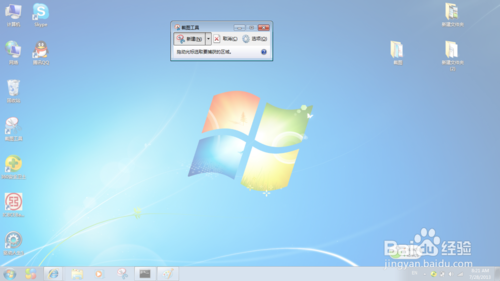
- 完成!以後只要按下設定的熱鍵,截圖工具就會立即彈出。
小提醒
- 快速鍵組合必須包含 Ctrl+Alt,後面可加字母或數字鍵。
- 若熱鍵與其他軟體衝突,請更換其他字母。