Windows XP Windows 7 Windows 2003 Windows Vista Windows 綜合教學 Linux 系統教學
Windows 10 Windows 8 Windows 2008 Windows NT Windows Server 電腦軟體教學

Windows 7 徹底關閉自動更新教學:修改設定 + 導向本機偽裝更新伺服器

編輯:Windows 7 系統介紹

Windows 7 自動更新雖能修補漏洞,但對於使用精簡版、破解版、RC 版或頻寬受限、老舊硬體的使用者,強制更新可能導致系統失效、兼容性問題或佔用資源。單純在介面設定「不檢查更新」往往會在重開機後被系統重置。本文提供雙重保險方案:介面設定 + 群組原則導向本機偽裝更新伺服器,實現真正徹底關閉。
⚠ 重要風險提示: 關閉自動更新意味著無法獲得安全性修補程式、惡意軟體移除工具更新、驅動程式更新,系統將長期暴露於已知漏洞(如永恆之藍、PrintNightmare 等)攻擊風險。強烈建議: 僅在隔離網路環境、虛擬機快照測試、或已有完整替代防護方案(如企業級防毒、應用程式白名單、虛擬補丁)時使用。一般家用/辦公環境請保持自動更新開啟。

方法一:介面設定「不檢查更新」(基礎層,易失效)

  1. 開啟「控制台」→「系統與安全性」→ Windows Update。
  2. 左側點選「變更設定」。
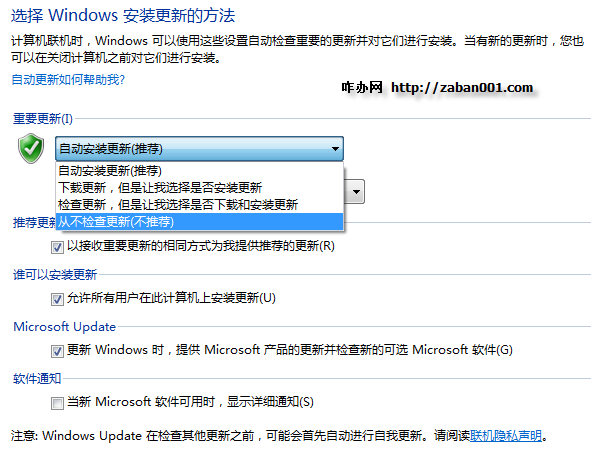
  3. 「重要更新」下拉選單選 「從不檢查更新 (不建議)」。
  4. 取消勾選所有「建議更新」、「誰可以安裝更新」、「Microsoft Update」相關選項。
  5. 點選「確定」儲存。
Windows Update 設定介面
ℹ️ 已知問題: 此設定在重開機、服務重啟、或 Windows 模組安裝程式 (TrustedInstaller) 執行後,極高機率自動重置為「自動安裝」。故需配合方法二。

方法二:群組原則指定內部網路更新位置為本機(核心層,徹底生效)

原理:將 Windows Update 客戶端指向的更新伺服器 URL 修改為 https://127.0.0.1 (本機回環地址)。客戶端連線失敗,無法檢測/下載更新,達到徹底關閉效果。需專業版/企業版/旗艦版支援群組原則編輯器 (gpedit.msc)。

  1. 按 Win+R 輸入 gpedit.msc 開啟「本機群組原則編輯器」。
  2. 依序展開:電腦設定 → 管理範本 → Windows 元件 → Windows Update。
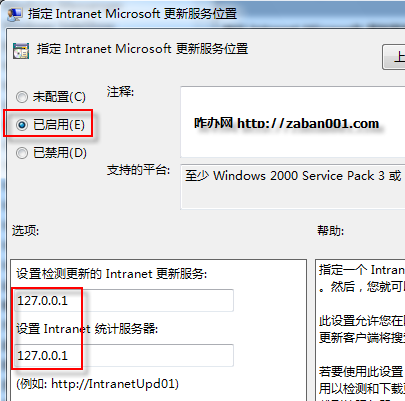
  3. 右側雙擊 「指定內部網路 Microsoft 更新服務位置」。
  4. 選擇 「已啟用」。
  5. 在「設定自動更新偵測的內部網路更新服務位置」與「設定內部網路統計資料伺服器位置」兩欄,均填入:https://127.0.0.1。
  6. 點選「套用」→「確定」。
  7. 開啟命令提示字元 (管理員),執行 gpupdate /force 強制重新整理原則,或重新開機。
群組原則指定更新伺服器
💡 原理補充: 此設定實際寫入登錄檔 HKEY_LOCAL_MACHINE\SOFTWARE\Policies\Microsoft\Windows\WindowsUpdate 下的 WUServer 和 WUStatusServer 鍵值。家用版無 gpedit.msc 可直接修改此登錄檔達到同樣效果(需重啟 wuauserv 服務)。

家用版替代方案:直接修改登錄檔

  1. 執行 regedit 開啟登錄檔編輯器。
  2. 定位至:HKEY_LOCAL_MACHINE\SOFTWARE\Policies\Microsoft\Windows\WindowsUpdate(若無 WindowsUpdate 金鑰,右鍵新增)。
  3. 右側新增字串值:WUServer = https://127.0.0.1。
  4. 新增字串值:WUStatusServer = https://127.0.0.1。
  5. 重啟電腦或重啟服務:net stop wuauserv && net start wuauserv。

驗證是否生效

  1. 開啟 Windows Update 介面,點選「檢查更新」。
  2. 應顯示錯誤代碼 8024402C 或 80072EFD (連線失敗/逾時),而非正常掃描更新清單。
  3. 「變更設定」介面的「重要更新」下拉選單可能變灰無法修改(受原則管控),確認受管控狀態。

恢復自動更新(需要時)

  • 群組原則法: 將「指定內部網路 Microsoft 更新服務位置」設為「未設定」或「已停用」,執行 gpupdate /force。
  • 登錄檔法: 刪除 WUServer、WUStatusServer 鍵值,或將整個 WindowsUpdate 金鑰刪除,重啟服務。
  • 介面法: 恢復「重要更新」為「自動安裝更新 (建議)」。

替代方案:手動控制更新節奏(折中建議)

若非極端情況,建議改用 「檢查更新但讓我選擇是否下載和安裝」 模式:

  • 保留安全性掌控權,避免強制重開機打斷工作。
  • 定期(如每週)手動檢查、選擇性安裝重要安全性更新。
  • 搭配 WSUS Offline Update 等工具離線下載更新包,在隔離環境部署。

徹底關閉自動更新是把雙面刃,斬斷風險的同時也斬斷了防護盾。請務必在充分評估風險、具備替代防護能力的前提下謹慎使用。對於多數使用者,「手動選擇安裝」模式是安全與掌控的最佳平衡點。

Copyright © Windows教程網 All Rights Reserved