為何需要手動建立還原點
系統還原點可記錄登錄、系統檔案、驅動程式等關鍵狀態。雖然 Win7 預設每週自動建立、安裝驅動/軟體前自動建立,但在安裝未簽署驅動、修改登錄、嘗試高風險設定前,手動建立還原點是最可靠的後悔藥。
圖文步驟:手動建立系統還原點
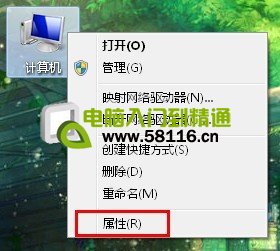
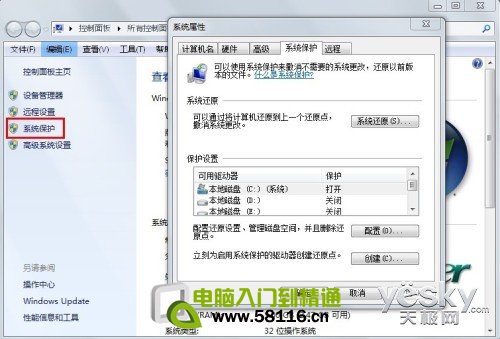
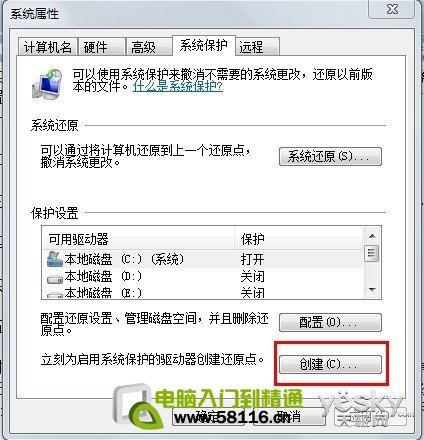
- 右鍵「電腦」→「內容」→ 左側點選「系統保護」
- 在「系統保護」頁籤,確認系統盤(通常為 C:)保護狀態為「開啟」
- 點選「建立」按鈕
- 輸入描述性名稱(建議格式:
YYYYMMDD_用途,如 20240115_安裝顯卡驅動前)
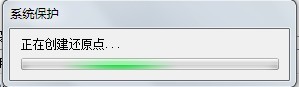
- 點選「建立」,等待完成提示「還原點已成功建立」


進階技巧:兩種最快啟動「系統還原」的方法
方法一:建立桌面捷徑
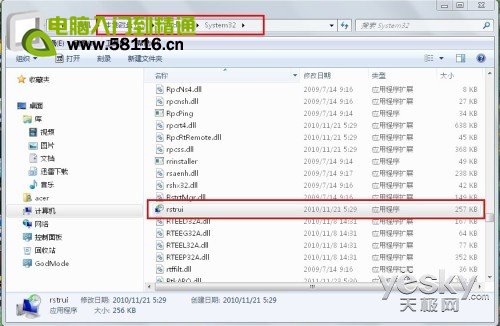
- 開啟
C:\Windows\System32
- 尋找
rstrui.exe(系統還原主程式)
- 右鍵拖曳至桌面 → 選擇「建立捷徑」
- 日後雙擊即可直達系統還原介面
方法二:執行指令直達
- 按 Win + R → 輸入
rstrui → Enter
- 或開始選單搜尋框直接輸入
rstrui
還原點管理與空間配置建議
- 系統保護預設使用磁碟空間上限:系統盤 3%、非系統盤 30%
- 可在「系統保護」→「設定」調整最大使用量與刪除舊還原點
- ⚠️ 刪除還原點會同時移除「舊版本」檔案歷史,操作前請三思
- 建議系統盤預留至少 10GB 給還原點與系統運作
適用場景總結
手動建立還原點:安裝新驅動前、修改登錄前、嘗試系統優化前、Windows Update 前
使用系統還原:驅動衝突藍屏、軟體安裝導致系統不穩、誤刪系統檔案、惡意軟體修改系統設定