secpol.msc(本機安全性原則)可設定帳戶鎖定、稽核、使用者權限指派、安全性選項等進階安全設定。Windows 7 內建此工具,以下提供兩種最快開啟方式。
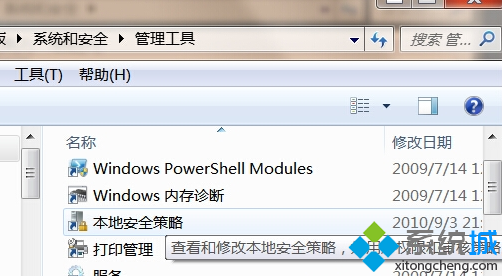
方法一:透過控制台(適合習慣圖形介面的使用者)
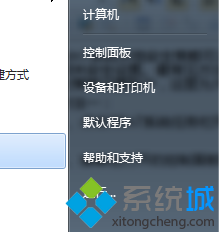
- 點選「開始」→「控制台」。
- 切換至「大圖示」檢視,點選 「系統及安全性」 → 「系統管理工具」。
- 雙擊 「本機安全性原則」 即可開啟。
方法二:執行指令(最快、適用所有版本)
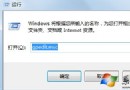
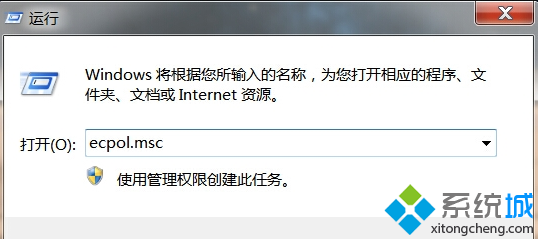
- 按 Win + R 開啟「執行」視窗。
- 輸入
secpol.msc 按 Enter 即可直接開啟。
常用設定快速導覽
- 帳戶原則 → 密碼原則:設定密碼長度、複雜度、最長/最短使用期限。
- 帳戶原則 → 帳戶鎖定原則:設定錯誤嘗試次數、鎖定時間。
- 本機原則 → 使用者權限指派:指派「以服務身分登入」、「備份檔案及目錄」等特殊權限。
- 本機原則 → 安全性選項:控制「互動式登入:不需要 Ctrl+Alt+Del」、「網路存取:匿名共用」等細節。
注意: Windows 7 家用版/家用進階版不內建 secpol.msc,需升級至專業版以上或使用第三方工具替代。