Windows XP Windows 7 Windows 2003 Windows Vista Windows 綜合教學 Linux 系統教學
Windows 10 Windows 8 Windows 2008 Windows NT Windows Server 電腦軟體教學

Win7打開組策略編輯器報錯?刪除PolicyDefinitions下Geolocation.admx修復

編輯:Windows 7 系統介紹

Win7輸入 gpedit.msc 打開組策略編輯器時彈出錯誤對話框,提示「命名空間'Microsoft.Policies.WindowsLocationProvider'已經被定義為此文件的目標命名空間」或類似ADMX解析衝突錯誤。這是因為 C:\Windows\PolicyDefinitions\ 目錄下存在損壞或重複的 Microsoft-Windows-Geolocation-WLPAdm.admx 文件導致。刪除該文件並重啟即可修復。

修復步驟(需管理員權限)

  1. 打開「計算機」(此電腦),依次進入:
    C:\Windows\PolicyDefinitions\
  2. 在文件列表中找到:
    Microsoft-Windows-Geolocation-WLPAdm.admx
    (若隱藏,請在「文件夾選項」→「查看」→ 勾選「顯示隱藏文件、文件夾和驅動器」)
  3. 右鍵刪除 該文件(若提示權限不足,請確保當前登錄賬戶為管理員組,或右鍵文件 → 屬性 → 安全 → 編輯 → 給當前用戶「完全控制」權限)。
  4. 同目錄下的 zh-CN 子文件夾內若有同名 .adml 文件,建議一併刪除。
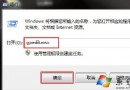
  5. 重啟電腦,再次運行 gpedit.msc 驗證是否正常打開。

💡 原理與避坑

  • 成因:Windows更新、第三方策略模板導入、或手動複製ADMX文件時,可能導致Geolocation(地理位置)策略模板版本衝突、XML命名空間重複定義,組策略編輯器加載時解析失敗拋出錯誤。
  • 影響範圍:刪除該ADMX僅移除「地理位置傳感器」相關組策略項目(極少用到),不影響其他策略功能,系統穩定性無損。
  • 備份建議:刪除前可將該文件複製到桌面備份,萬一後續需恢復地理位置策略可放回。
  • 家庭版用戶:Win7家庭版無 gpedit.msc,不會遇到此問題;若強行安裝了第三方組策略補丁導致報錯,同理刪除衝突ADMX即可。

一刪一重啟,組策略編輯器恢復健康。遇到ADMX解析報錯,優先排查 PolicyDefinitions 目錄下新增/異常文件,對症下藥最快。

Copyright © Windows教程網 All Rights Reserved