屏幕保護程序不僅能防止CRT/早期LCD長時間顯示靜態畫面導致「燒屏」,還能在離席時自動鎖定電腦(配合登錄密碼)保護隱私。Win7設置屏保路徑極短:桌面右鍵 → 個性化 → 屏幕保護程序。
詳細設置步驟
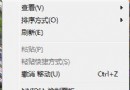
- 桌面空白處右鍵,選擇 「個性化」。
- 在彈出窗口右下角(或左側列表)點擊 「屏幕保護程序」 圖標/鏈接。
- 在「屏幕保護程序設置」對話框中:
• 屏幕保護程序 下拉選單:選擇喜歡的動畫(氣泡、絲帶、迷宮、3D文字、照片幻燈片等)
• 等待:設置無操作多少分鐘後啟動屏保(建議5-15分鐘)
• ✅ 在恢復時顯示登錄屏幕:務必勾選,配合賬戶密碼實現離席自動鎖機
- 點擊「預覽」可全屏試看效果,滿意後點擊「確定」保存。
💡 進階玩法
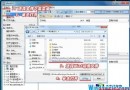
- 自定義照片幻燈片:選「照片」後點「設置」→「瀏覽」指定圖片文件夾,可作數字相框。
- 3D文字自定義:選「3D文字」→「設置」可輸入自定義文字、選擇字體、旋轉速度、分辨率。
- 快捷命令啟動屏保:
• Win + R → scrnsave.scr /s(需知具體.scr文件名)
• 創建快捷方式指向 C:\Windows\System32\scrnsave.scr 雙擊即啟動
- 禁用屏保:下拉選單選「無」並取消勾選「恢復時顯示登錄屏幕」。
⚠️ 注意事項
- 現代LCD/OLED屏幕無燒屏風險,屏保主要作用為 隱私鎖屏 與 美觀。
- 筆記本合蓋/關蓋動作優先級高於屏保,請在「電源選項」中配合設置。
- 某些全屏游戲/視頻播放器會暫時抑制屏保,退出後恢復計時。
三分鐘搞定屏保設置,離席自動鎖屏、歸來輸密即進,安全與儀式感兼得。趕緊為你的Win7換個好看的屏保吧!