Windows 8 發布後,許多使用者想嘗鮮安裝。因 Win7 時代的 USB 製作工具不支援 Win8,需使用 UltraISO 等第三方工具將 ISO 寫入隨身碟。本文提供從下載工具到完成啟動碟的完整步驟,電腦新手也能輕鬆上手。
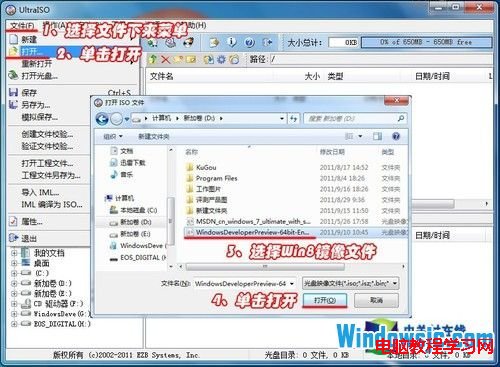
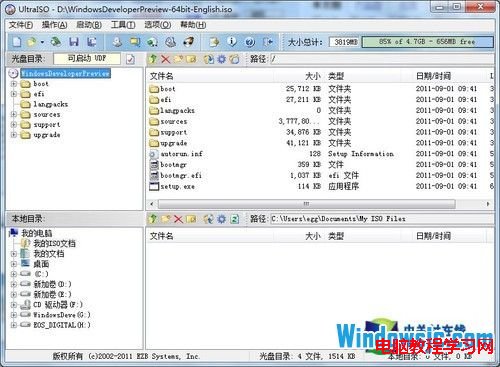
開啟 UltraISO,選「檔案」→「開啟」載入 Win8 ISO。介面將顯示光碟檔案結構(Boot、Sources 等資料夾)。
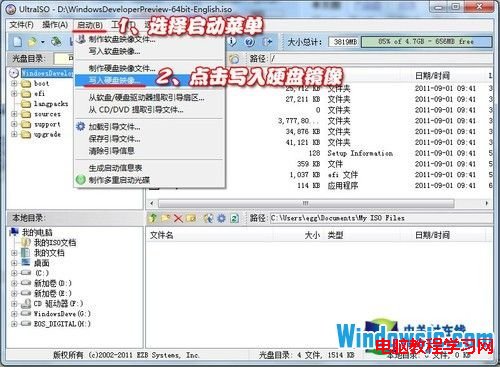
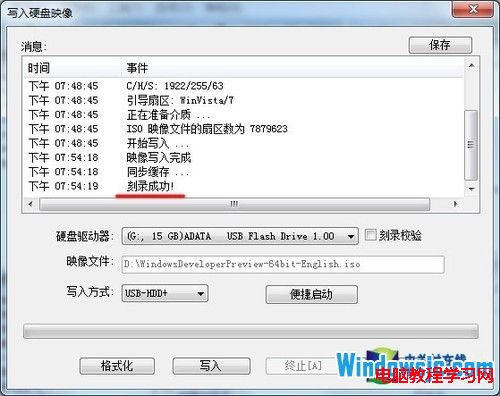
選「啟動」→「寫入硬碟映像」,硬碟磁碟機選擇目標隨身碟,寫入方式建議「USB-HDD+」,點「寫入」。
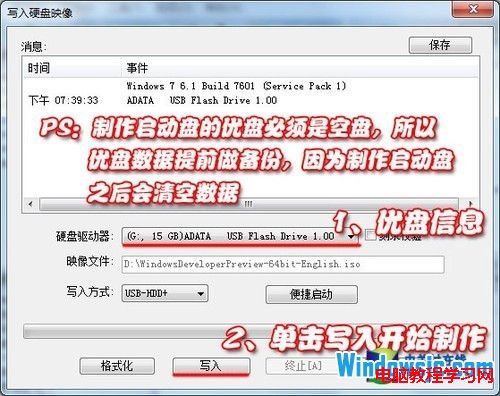
警告:寫入會格式化隨身碟,所有資料將消失,請務必先備份!
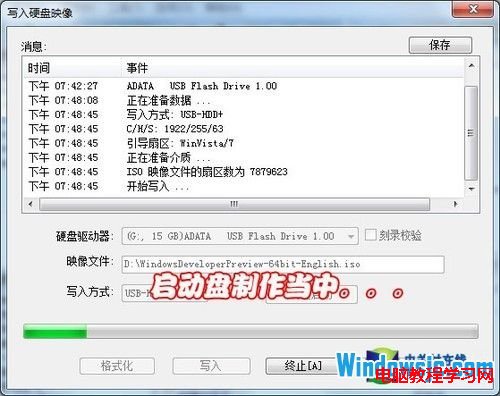
進度條跑完出現「燒錄成功」即完成。
將製作好的隨身碟插入目標電腦,進 BIOS 設定 USB 開機優先序(或開機選單選 USB),存檔重啟即進入 Windows 8 安裝程式,依畫面指示完成安裝。
提示:UEFI 主機板請選 UEFI USB 開機;若無法辨識,嘗試關閉 Secure Boot 或改用 Rufus 等新工具製作 GPT 格式啟動碟。