Windows 7 的「函式庫」功能徹底改變了傳統資料夾式的檔案管理模式,讓檔案組織更靈活直觀。但隨著檔案數量激增,如何快速定位所需資料成為新挑戰。其實,善用函式庫內建的多維度排序選項,就能輕鬆破解這個難題。
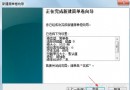
開啟資源管理器進入函式庫,工具列「排列方式」下拉選單會根據函式庫類型顯示不同選項:
針對不同需求選擇對應排序方式,即可快速鎖定目標檔案。
將相機匯入的照片資料夾「包含到函式庫 → 圖片」,再選擇「按月」或「按天」排列,即可按拍攝日期自動歸類,無需額外看圖軟體查看 EXIF 資訊。
對滿意的照片右鍵「內容 → 詳細資料」設定評等(1-5 顆星),日後在圖片函式庫選「按評等排列」,精選作品一目瞭然,分享給好友零負擔。
下載美圖時在「詳細資料」加入標記如「1920x1080 桌布」,再以「標記」排序,適合螢幕解析度的壁紙即刻浮現。
Office 文件若已設定使用者名稱(Word 選項 → 一般 → 使用者名稱),文件函式庫選「按作者排列」即可自動區分自己撰寫與他人來文,辦公族必學。
文件函式庫右上角搜尋框內建篩選器(與排列選項對應),點選「作者」輸入同事名字,配合預覽窗格確認內容,雙重過濾極速定位。
掌握這些排序與搜尋技巧,Windows 7 函式庫將化身為你的私人檔案管家,告別茫茫檔案海中的大海撈針。