Java 安裝程式報錯無法完成?官方列出五大常見成因與對應解法,逐項排查即可解決。
成因與對策
- 代理伺服器要求驗證:IE/控制台「網際網路選項」→「連線」→「區域網路設定」→ 取消勾選「使用 Proxy 伺服器」或關閉代理驗證。
- 網路連線失敗/不穩定:檢查網路連線,避開尖峰時段,或下載離線安裝包(
jre-版本-windows-offline.exe)本地安裝。
- 下載管理器/斷點續傳干擾:停用 IDM/FDM/瀏覽器內建下載工具,直接用瀏覽器原生下載或使用離線包。
- TSR 程式(如防毒軟體)干擾:暫時停用即時掃描/防火牆,安裝完成後重新啟用。
- 防毒軟體封鎖下載:防毒設定中將 Java 安裝程式加入白名單/信任區域,或暫時關閉「下載保護」功能。
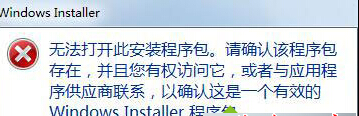
最佳實踐:直接至 Java 官網下載離線安裝包(x64 選 Windows x64 Offline),斷網安裝,避開所有網路/代理/下載工具/防毒干擾,成功率最高。