光碟機在「電腦」中消失、裝置管理員找不到「DVD/CD-ROM 磁碟機」分類?多半是驅動程式損毀或註冊表項目遺失。透過「解除安裝裝置」→「掃描硬體變更」可強制 Windows 重新列舉並安裝標準驅動。
修復步驟
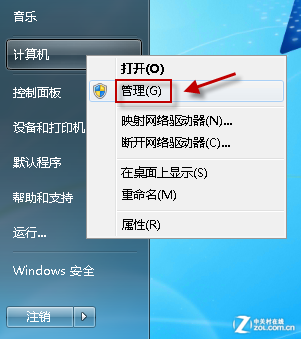
- 按 Win 鍵,在搜尋框輸入 「裝置管理員」 並開啟。
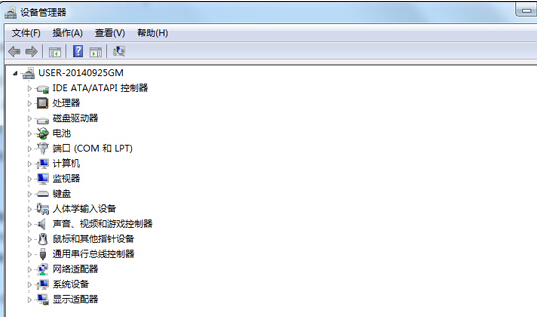
- 展開 「DVD/CD-ROM 磁碟機」,右鍵點選光碟機裝置(若列表中有多個不明裝置皆嘗試),選擇 「解除安裝裝置」,確認對話框勾選「嘗試刪除此裝置的驅動程式軟體」後按「確定」。
※ 若完全找不到該分類,請先檢查光碟機電源線、SATA/IDE 傳輸線是否鬆脫,或進 BIOS 確認偵測狀態。
- 在裝置管理員工具列點選 「動作」 → 「掃描硬體變更」(或按工具列掃描圖示)。
- 等待系統自動搜尋並安裝 CD/DVD 裝置驅動,完成後光碟機名稱應重新出現在列表中。
進階排查(若上述無效)
- 註冊表修復:開啟
regedit,定位至
HKEY_LOCAL_MACHINE\SYSTEM\CurrentControlSet\Control\Class\{4D36E965-E325-11CE-BFC1-08002BE10318}
刪除右側 UpperFilters 與 LowerFilters 值(若存在),重開機。
- 電源管理:在裝置管理員光碟機內容 → 「電源管理」索引標籤,取消勾選「允許電腦關閉此裝置以節省電源」。
- 韌體更新:至光碟機廠商官網下載最新韌體更新(需在可開機環境下執行)。
硬體故障判斷
若 BIOS 亦無法偵測、更換纜線/插槽無效、異常聲響(咔哒聲、轉動不順),則為光碟機機械故障,建議更換新裝置或改用外接 USB 光碟機。