需變更網卡 MAC 位址(實體位址)以繞過網路存取控制、測試 DHCP 保留或隱私保護?Windows 7 可在網卡進階屬性中直接修改,無需重開機即時生效。
操作步驟
- 右鍵點選工作列右下角網路圖示 → 選擇 「開啟網路及共用中心」。
- 左側點選 「變更介面卡設定」,列出所有網路介面卡。
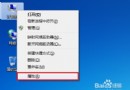
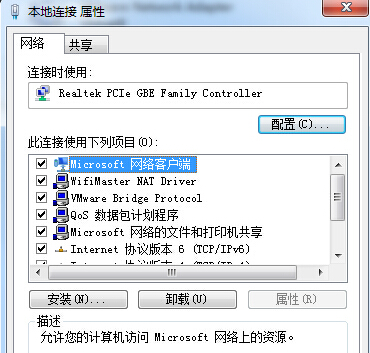
- 右鍵點選目標網卡(如「區域連線」或「無線網路連線」) → 選擇 「內容」。
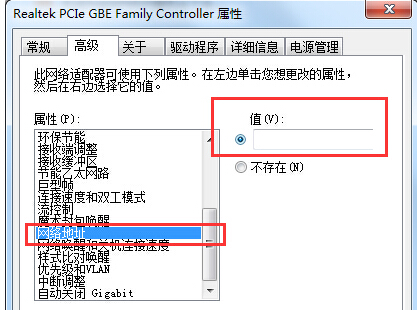
- 點選 「設定」 按鈕 → 切換至 「進階」 索引標籤。
- 在「屬性」清單中尋找 「Network Address」、「Locally Administered Address」 或 「MAC Address」(不同廠商命名不同)。
- 選擇 「值」 單選按鈕,在輸入框輸入 12 碼十六進位 MAC 位址(不含分隔符號,如
001122334455),點選「確定」。
- 網卡會短暫重設,新 MAC 即時生效,可在命令提示字元輸入
ipconfig /all 驗證「實體位址」已變更。
注意事項
- ✅ 僅支援部分網卡驅動(Intel、Realtek、Broadcom 多支援;部分筆電整合網卡可能鎖死)。
- ✅ MAC 格式:12 碼十六進位(0-9, A-F),勿輸入連字號或冒號。
- ✅ 修改後若網路中斷,嘗試「停用」→「啟用」網卡或 `ipconfig /release && ipconfig /renew`。
- ⚠️ 企業/學校網路可能綁定 MAC 進行 802.1X 認證,擅自修改可能導致無法上網或違反使用規範。
- ⚠️ 重開機後部分驅動會恢復出廠 MAC,需配合啟動腳本或第三方工具(如 Technitium MAC Address Changer)永久生效。
查詢目前 MAC 指令
getmac /v /fo list
# 或
ipconfig /all | findstr /i "physical"
此法適合臨時測試、隱私保護或繼承舊裝置 MAC 避免重新綁定帳號,操作簡單且即時生效。