安裝印表機驅動程式卡住、報錯,主因是列印佇列服務未啟動
Windows 7 安裝印表機驅動程式時,若 Print Spooler 服務(列印佇列管理服務)處於停用或未啟動狀態,驅動程式安裝程式無法註冊列印處理器,導致安裝失敗、報錯「無法啟動列印處理器」或無反應。啟動此服務即可解決。
啟動 Print Spooler 服務步驟
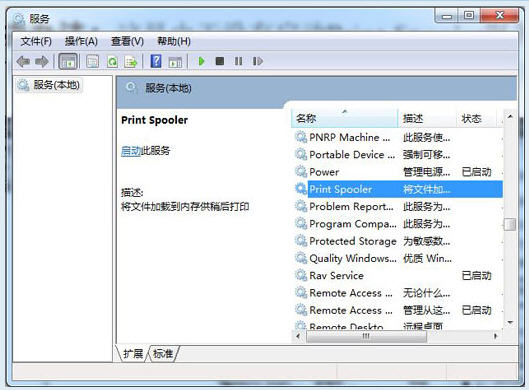
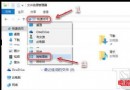
- 「開始」 → 「控制台」 → 「系統與安全性」 → 「系統管理工具」 → 雙擊「服務」。
- 或按 Win+R 輸入
services.msc 直接開啟。
- 在服務清單中按 P 鍵快速定位至 P 開頭服務,找到 Print Spooler。
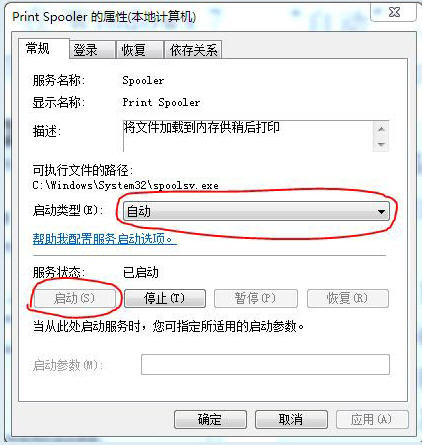
- 雙擊「Print Spooler」 → 「啟動類型」選擇 「自動」。
- 若服務狀態為「已停止」,點擊「啟動」按鈕。
- 按「確定」關閉視窗。
- 重新執行印表機驅動程式安裝程式,應可正常完成。
常見原因與預防
- 優化工具(如「優化大師」、「魔方」)將 Print Spooler 設為「手動」或「停用」以省資源。
- 第三方軟體衝突導致服務異常停止。
- 建議:列印需求頻繁的電腦,將 Print Spooler 固定為「自動」;無印表機的純辦公電腦可設為「手動」。
進階排除(若啟動服務後仍失敗)
- 清除列印佇列暫存檔:停止 Print Spooler → 刪除
C:\Windows\System32\spool\PRINTERS 目錄下所有檔案 → 重新啟動服務。
- 以系統管理員身分執行驅動程式安裝程式。
- 檢查印表機廠商網站下載最新 Windows 7 專用驅動程式(避免使用光碟舊版驅動)。
- 執行
sfc /scannow 修復系統檔案。
一項服務設定,解決印表機驅動程式安裝的頑固問題。