Windows XP Windows 7 Windows 2003 Windows Vista Windows 綜合教學 Linux 系統教學
Windows 10 Windows 8 Windows 2008 Windows NT Windows Server 電腦軟體教學

Windows 7 硬碟分割區圖示異常/損毀?重新指派磁碟機代號快速修復

編輯:Windows 7 系統介紹

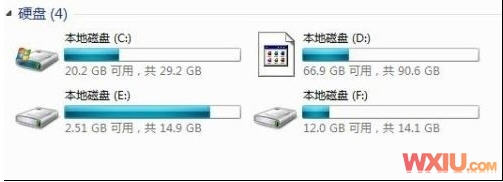
我的電腦中分割區圖示不正常、缺少磁碟區標籤

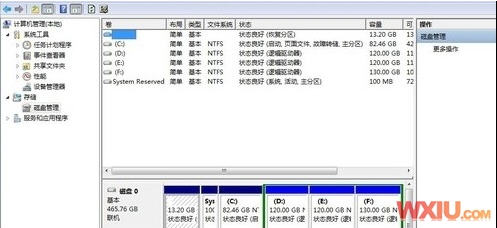
Windows 7 有時會出現分割區圖示顯示錯誤:系統分割區正常,但其他分割區圖示變成通用磁碟機圖示、磁碟區標籤消失、甚至圖示損毀。主因是磁碟機代號與殼層圖示快取不同步。透過「磁碟管理」重新指派磁碟機代號即可強制重建圖示快取。
修復步驟

  1. 右鍵「電腦」 → 「管理」 → 左側「儲存體」 → 「磁碟管理」。
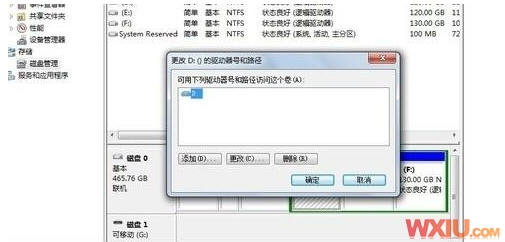
  2. 在下方分割區圖形區,右鍵點擊圖示異常的分割區 → 選擇「變更磁碟機代號和路徑」。
  3. 點擊「變更」 → 指派一個暫時未使用的代號(如 Z:) → 「確定」。
  4. 再次右鍵該分割區 → 「變更磁碟機代號和路徑」 → 「變更」 → 改回原本的代號 → 「確定」。
  5. 開啟「電腦」,圖示與磁碟區標籤應恢復正常。
分割區圖示異常範例
磁碟管理介面
變更磁碟機代號對話框

原理說明

Windows 殼層 (Explorer) 依磁碟機代號快取圖示與標籤資訊。重新指派代號會強制殼層釋放舊快取並重新讀取分割區的 Volume Label 與圖示資源,類似「刷新」圖示資料庫。

若上述無效,進階修復

  • 重建圖示快取:刪除 %LocalAppData%\IconCache.db 並重開機。
  • 登錄檔修復:檢查 HKEY_LOCAL_MACHINE\SOFTWARE\Microsoft\Windows\CurrentVersion\Explorer\DriveIcons 是否有錯誤覆寫。
  • 執行 sfc /scannow 修復系統檔案。

簡單兩步驟,解決分割區圖示「變臉」問題,免重灌、免第三方工具。

Copyright © Windows教程網 All Rights Reserved