Windows XP Windows 7 Windows 2003 Windows Vista Windows 綜合教學 Linux 系統教學
Windows 10 Windows 8 Windows 2008 Windows NT Windows Server 電腦軟體教學

Win7 筆電利用內建防火牆封鎖特定程式自動連網:出站規則新增封鎖規則完整教學

編輯:Windows 7 系統介紹

Windows 7 內建「進階安全性 Windows 防火牆」可建立出站規則,封鎖特定程式(如廣告軟體、遙測元件、自動更新元件)主動連線網際網路,無需安裝第三方防火牆。本文含完整圖文步驟:新增規則→選擇程式路徑→設定封鎖連線→套用所有設定檔→命名管理。

開啟進階安全性防火牆建立出站規則

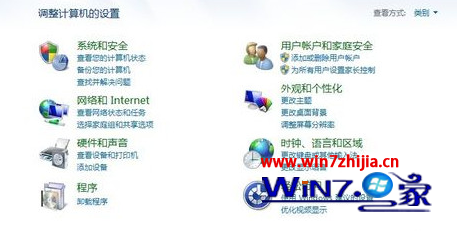
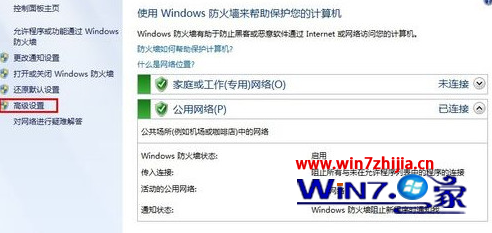
  1. 控制台 →「系統與安全性」→「Windows 防火牆」→ 左側 「進階設定」。
  2. Windows 防火牆-進階設定
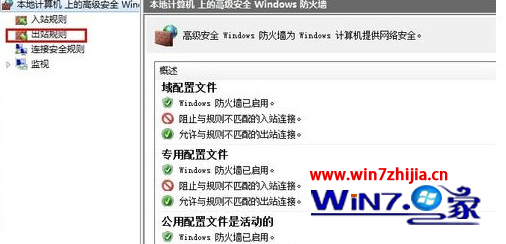
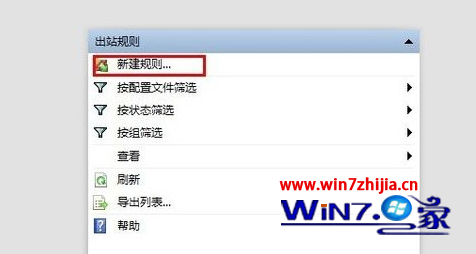
  3. 左側選擇 「輸出規則」 → 右側動作窗格 「新增規則...」。
  4. 輸出規則-新增規則
  5. 規則類型選 「程式」 →「下一步」。
  6. 新增輸出規則精靈-程式類型

指定目標程式路徑並設定封鎖動作

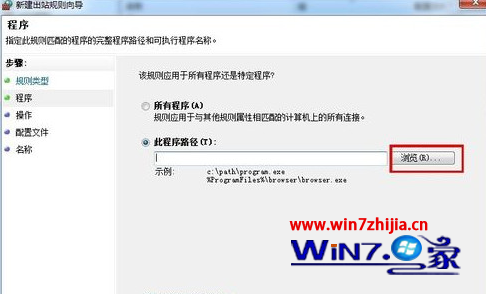
  1. 選擇 「這個程式路徑」,點選「瀏覽...」找到目標執行檔(如 C:\Program Files\Sohu\SohuNews.exe)。
  2. 瀏覽選擇程式路徑 程式路徑確認
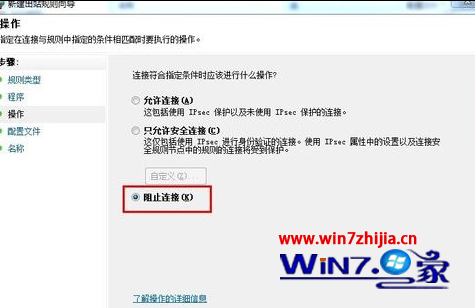
  3. 動作選 「封鎖連線」 →「下一步」。
  4. 封鎖連線動作選擇

套用所有網路設定檔並命名規則

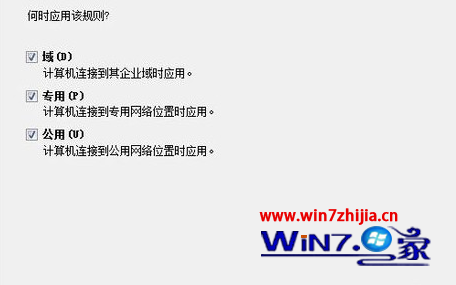
  1. 設定檔:全部勾選(網域、私人、公用)→「下一步」。
  2. 套用所有網路設定檔
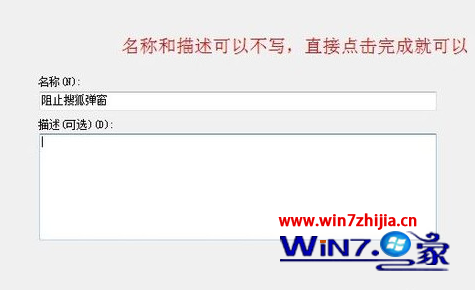
  3. 名稱輸入易識別名稱(如 Block_SohuNews_Outbound),描述說明用途 →「完成」。
  4. 規則命名描述
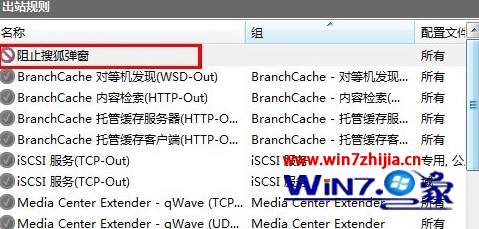
  5. 回到「輸出規則」清單,即可看到新建立的封鎖規則已啟用(綠色核取方塊)。
  6. 輸出規則清單顯示新規則

管理與驗證建議

  • 規則建立後即時生效,目標程式嘗試連網將被阻斷(程式端可能顯示網路錯誤/超時)。
  • 需暫時允許連線時:右鍵規則 →「停用規則」;恢復封鎖 →「啟用規則」。
  • 程式更新後路徑變更(版本號資料夾),需更新規則路徑或建立新規則。
  • 若程式有多個執行檔(主程式、更新程式、服務程式),需分別建立規則封鎖。
Copyright © Windows教程網 All Rights Reserved