Windows XP Windows 7 Windows 2003 Windows Vista Windows 綜合教學 Linux 系統教學
Windows 10 Windows 8 Windows 2008 Windows NT Windows Server 電腦軟體教學

Win7縮圖預覽功能失效修復:三大誤觸設定檢查+註冊表TaskbarNoThumbnail重置

編輯:Windows 7 系統介紹

Win7 任務列縮圖預覽 (Aero Peek) 突然失效變文字列表,通常非硬體問題,而是三大設定誤觸:任務列屬性、系統效能視覺效果、資料夾選項。註冊表強制重置為終極修復。
三大誤觸設定檢查 (依序排查)

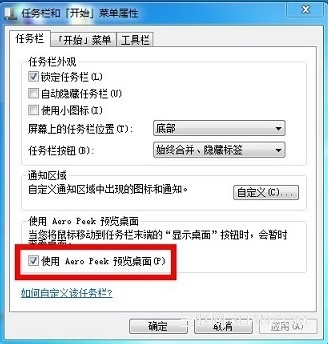
1. 任務列屬性:Aero Peek 啟用狀態

  • 任務列空白處右鍵 → 「屬性」
  • 確認勾選 「使用 Aero Peek 預覽桌面」
  • 取消勾選會導致懸停不顯示縮圖、Win+空白鍵無法預覽桌面
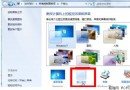
任務列屬性Aero Peek

▲ 任務列屬性勾選 Aero Peek

2. 系統效能視覺效果:桌面合成啟用

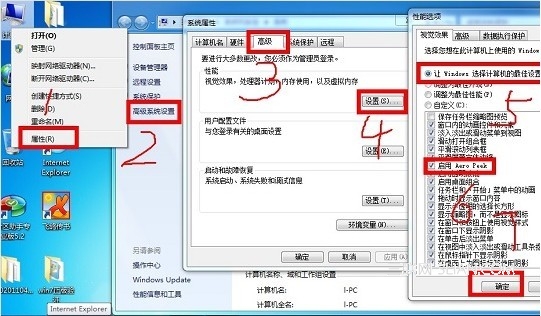
  • 右鍵「電腦」→ 內容 → 進階系統設定 → 進階 → 效能「設定」
  • 確認勾選 「啟用桌面合成」 (或「讓 Windows 選擇最適合電腦的設定」)
  • 桌面視窗管理員 (DWM) 停用時 Aero Peek 完全失效
系統效能視覺效果

▲ 系統效能啟用桌面合成

3. 資料夾選項:縮圖顯示設定

  • 檔案總管 → 組織 → 資料夾和搜尋選項 → 檢視
  • 確認 未勾選 「總是顯示圖示,從不顯示縮圖」

終極修復:註冊表重置 TaskbarNoThumbnail

  1. Win+R → regedit
  2. 定位:HKEY_CURRENT_USER\Software\Microsoft\Windows\CurrentVersion\Explorer
  3. 右側尋找 TaskbarNoThumbnail (DWORD):
  • 不存在 → 新建 DWORD 值命名 TaskbarNoThumbnail → 數值 0
  • 存在且非 0 → 修改為 0
  • 存在且為 0 → 無需修改,問題在別處
  1. 重啟檔案總管或重啟電腦生效

根因分類總結

類別典型原因修復率
設定誤觸優化軟體/手動取消勾選 Aero Peek/桌面合成/縮圖顯示95%+
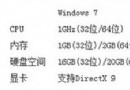
資源不足C槽空間<1GB、記憶體<2GB、顯存不足禁用 DWM清理/升級後恢復
系統損毀DWM 核心檔案損毀、主題檔案損毀、登錄表錯鍵sfc /scannow / 修復安裝
盜版/精簡版移除 DWM/Aero 組件、修改登錄表鎖定功能唯一解:重裝正版

驗證指令

Win+R → cmd → taskkill /f /im explorer.exe & start explorer.exe 快速重啟 Shell 驗證修復結果。

Copyright © Windows教程網 All Rights Reserved