Windows XP Windows 7 Windows 2003 Windows Vista Windows 綜合教學 Linux 系統教學
Windows 10 Windows 8 Windows 2008 Windows NT Windows Server 電腦軟體教學

Win7主題壁紙整合術:解包themepack合併多主題壁紙至單一主題循環播放

編輯:Windows 7 系統介紹

下載多款風格相近的 Win7 主題 (.themepack),想合併壁紙至單一主題循環播放。.themepack 本質為 .cab 壓縮包,改副檔名為 .zip 即可解包提取壁紙,手動合併至目標主題資料夾。

主題檔案結構解析

  • 安裝後主題儲存於:%LocalAppData%\Microsoft\Windows\Themes\{GUID}\
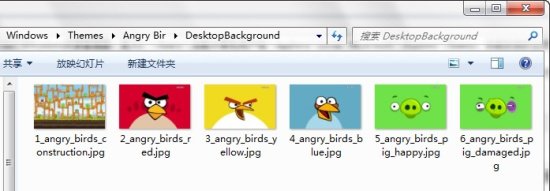
  • 壁紙位於子資料夾:DesktopBackground\
  • 系統內建 Aero 主題壁紙:C:\Windows\Web\Wallpaper\{主題名}\
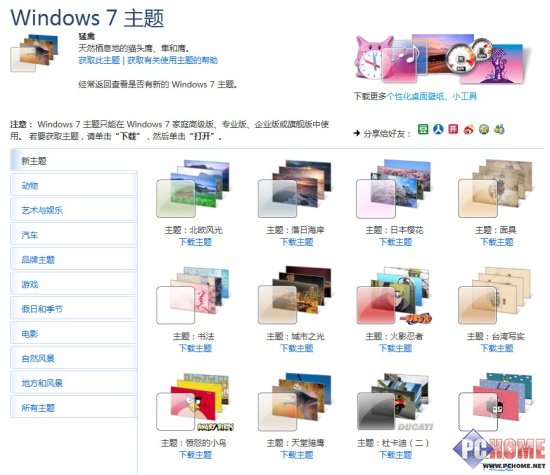
主題下載頁面

▲ 微軟官網主題下載頁面

合併壁紙操作流程

  1. 安裝一款基礎主題 (雙擊 .themepack 自動安裝)
  2. 開啟檔案總管進入:%LocalAppData%\Microsoft\Windows\Themes\
  3. 找到剛安裝主題資料夾 (GUID 命名) → 進入 DesktopBackground\ 確認現有壁紙
主題資料夾結構

▲ 主題資料夾結構與壁紙位置

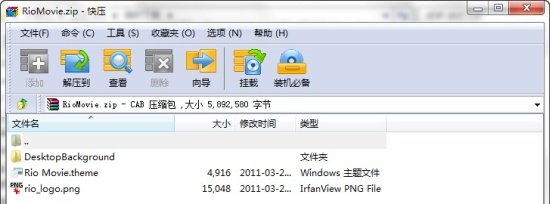
  1. 其他未安裝 .themepack 檔案 → 副檔名改 .zip (忽略警告)
  2. 解壓縮至任意資料夾 → 進入解壓後 DesktopBackground\
  3. 全選壁紙檔案 → 複製 → 貼上至步驟 3 的目標主題 DesktopBackground\
themepack改zip解壓

▲ .themepack 改 .zip 解壓提取壁紙

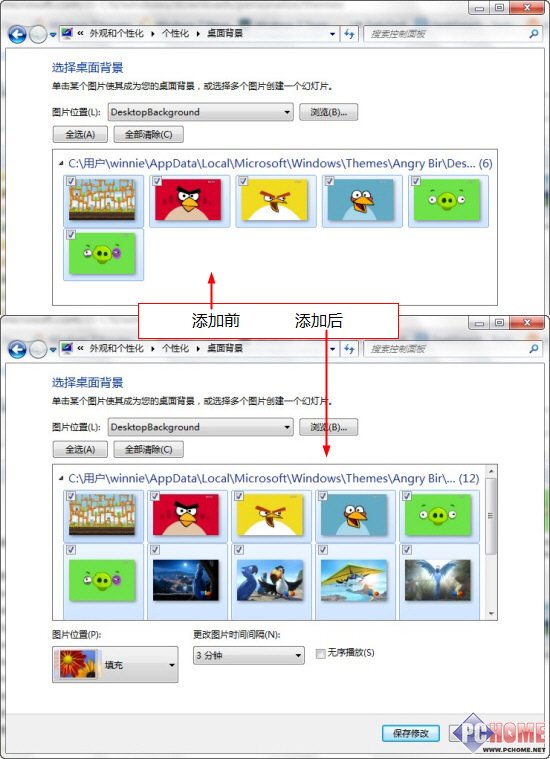
合併壁紙至目標主題

▲ 合併壁紙至目標主題資料夾

驗證與進階

  • 控制台 → 外觀與個人化 → 個人化 → 「桌面背景」→ 確認新壁紙已在循環清單中
  • 可調整「圖片位置」(填滿/適應/拉伸/平鋪/置中)、「更換圖片間隔」(10秒~1天)、「隨機順序」
  • 同法替換音效:主題資料夾內對應音效檔 (*.wav) 同名覆蓋即可替換系統事件聲音

版本限制重要提醒

  • Win7 家庭基本版/入門版:不支援 自訂主題/桌面背景幻燈片,僅能使用預設單一壁紙
  • 家庭高級版/專業版/旗艦版/企業版:完整支援
  • 購買新電腦/零售版 Win7 時務必確認版本 ≥ 家庭高級版

副檔名顯示設定

檔案總管 → 組織 → 資料夾和搜尋選項 → 檢視 → 取消勾選「隱藏已知檔案類型的副檔名」 → 確定。方便識別 .themepack/.zip/.cab 等格式。

Copyright © Windows教程網 All Rights Reserved