Windows 7 預設插入前面板耳機時會自動靜音後面板喇叭。若需同時輸出 (如直播監聽、多人共聽),需在 Realtek 高清晰音效管理器中啟用「多串流模式」並設定喇叭不靜音、耳機不靜音。
操作步驟
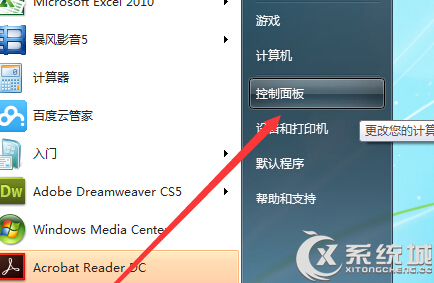
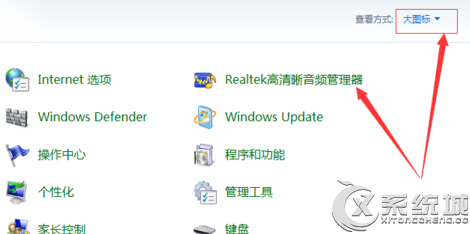
- 開始 → 控制台 → 檢視模式「大圖示」→ 「Realtek 高清晰音效管理器」。
- 右上角點選「裝置進階設定」 (資料夾圖示)。
- 在「播放裝置」區塊選擇「多串流模式」。
- 取消勾選「在插入前面板耳機裝置時,使後面輸出裝置靜音」。
- 點選「確定」返回主介面。
- 再次點選右上角資料夾圖示 → 勾選「停用前面板插孔偵測」。
- 點選「確定」完成設定。
設定效果驗證
- 插入耳機 → 後面板喇叭持續播放聲音、耳機同時有聲音。
- 拔除耳機 → 後面板喇叭正常播放。
- 音量控制面板 (小喇叭圖示) → 「混音器」中可獨立調整「喇叭」與「耳機」音量。
注意事項
- 需安裝主機板廠商提供的 Realtek 完整驅動程式 (非 Microsoft 通用驅動),否則無「Realtek 高清晰音效管理器」選項。
- 部分筆電/主機板 BIOS 中有「Front Panel Audio」選項 (HD Audio / AC'97),請設為 HD Audio。
- 若無 Realtek 管理器,嘗試安裝 Realtek High Definition Audio Driver 官方通用版 (官網下載)。
- 「停用前面板插孔偵測」會讓系統不再自動偵測前面板插拔,需手動切換播放裝置,但能確保多串流穩定。
替代方案:Windows 內建聲音設定
- 控制台 → 「聲音」→「播放」索引標籤。
- 「喇叭」按右鍵 → 「內容」→「進階」→ 取消勾選「允許應用程式獨佔控制這個裝置」。
- 「耳機」同樣設定。
- 此法可達到類似效果,但無法獨立控制前/後面板音量。