Win7 任務列比 XP 強大太多:六大客製化選項打造專屬高效工作列
Windows 7 任務列移除 XP 快速啟動區,改為「釘選程式」+「縮圖預覽」+「Aero Peek」新架構。透過「工作列屬性」六大分頁,可調整圖示大小、螢幕位置、按鈕合併模式、通知區域圖示顯示規則、Aero Peek 預覽桌面、額外工具列,全方位適應使用習慣。
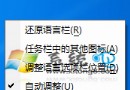
開啟設定介面
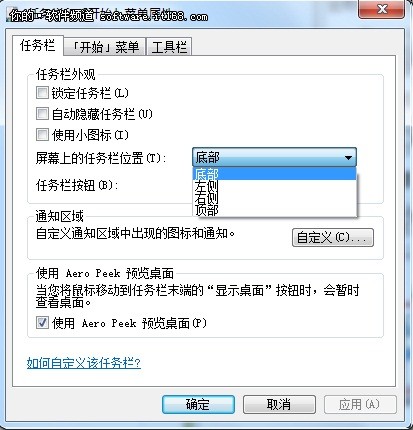
工作列空白處右鍵 → 「內容」 → 「工作列」分頁。
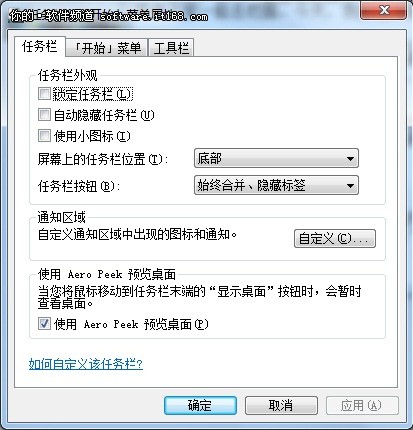
六大客製化項目詳細說明
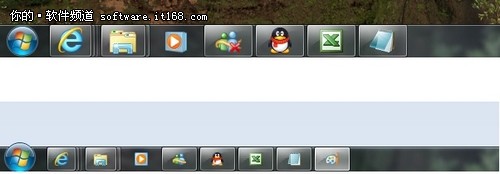
- 使用小圖示: 勾選後圖示縮小約 30%,騰出更多空間釘選程式,適合小螢幕/高解析度筆電。
- 工作列位置: 下拉選單可選「底部」(預設)、「左側」、「右側」、「頂部」。寬螢幕建議置左/右,垂直空間更充裕。
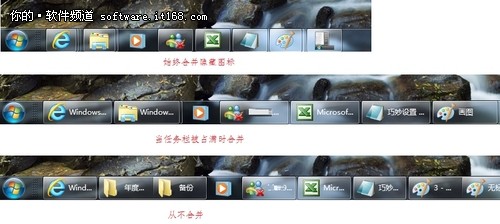
- 工作列按鈕: 三種模式:
「永遠合併,隱藏標籤」(預設,同類程式疊成單一按鈕)
「工作列滿時合併」
「永不合併」(每個視窗獨立按鈕,類似 XP 快速啟動風格)。
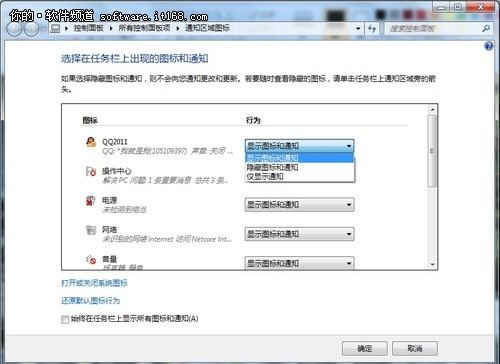
- 自訂通知區域圖示: 點「自訂」→ 為每個程式設定:「顯示圖示和通知」、「隱藏圖示和通知」、「僅顯示通知」。解決 XP 時代托盤圖示消失困擾。
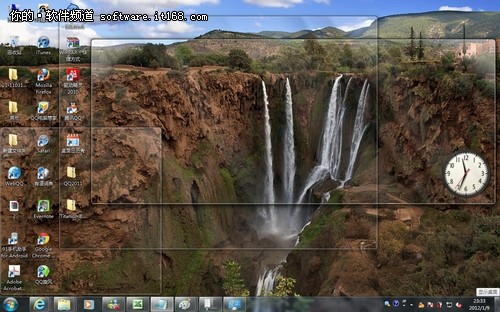
- Aero Peek 預覽桌面: 勾選後,滑鼠懸停工作列最右側「顯示桌面」長條,所有視窗變透明(玻璃化),即時窺視桌面小工具、檔案。取消勾選可關閉此效果。
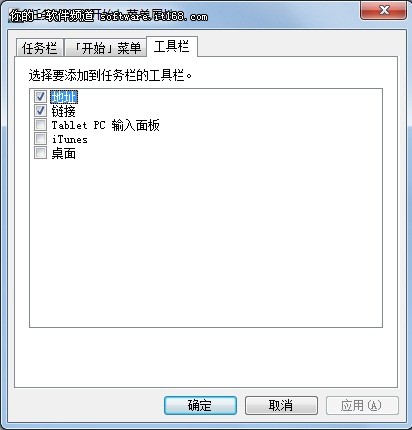
- 工具列: 「工具列」分頁勾選可啟用:
「位址」(網址列)、「連結」(我的最愛列表)、「平板電腦輸入面板」、「桌面」(快速存取桌面捷徑)。

進階技巧
- Shift+右鍵釘選程式:可選「以系統管理員身分執行」、「釘選到工作列/取消釘選」。
- 拖曳檔案到工作列程式圖示:以該程式開啟檔案(如拖 .txt 到記事本圖示)。
- Win+數字鍵:快速啟動/切換對應順序的釘選程式(Win+1 啟動第一個)。