Windows XP Windows 7 Windows 2003 Windows Vista Windows 綜合教學 Linux 系統教學
Windows 10 Windows 8 Windows 2008 Windows NT Windows Server 電腦軟體教學

Win7 清除「執行」視窗歷史記錄:任務列屬性與網際網路選項雙重清除

編輯:Windows 7 系統介紹

Windows 7 「執行」視窗 (Win + R) 會記錄歷次輸入的指令、路徑,涉及隱私或造成介面雜亂。需透過「任務列屬性」清除開始功能表記錄,並透過「網際網路選項」清除瀏覽歷史,雙管齊下徹底清除執行紀錄。
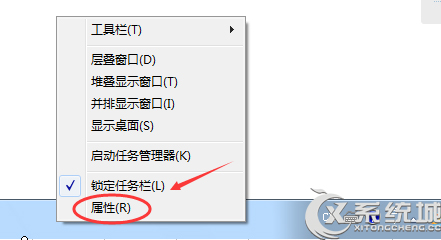
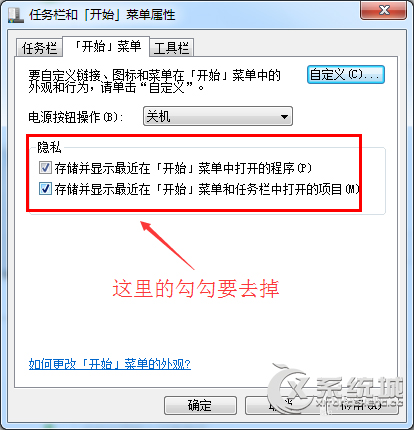
步驟一:任務列屬性停用並清除近期記錄

  1. 工作列空白處按右鍵 → 「屬性」。
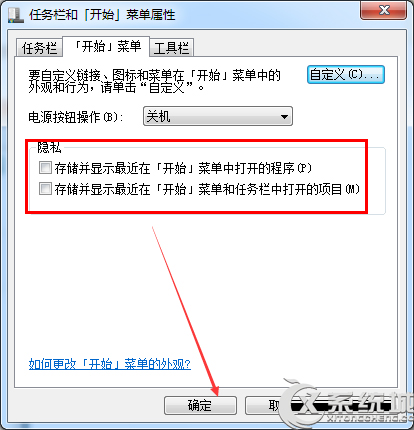
  2. 「開始功能表」索引標籤 → 取消勾選:
     • 「儲存並顯示最近在開始功能表中開啟的程式」
     • 「儲存並顯示最近在開始功能表和工作列中開啟的項目」
  3. 點選「套用」→「確定」。
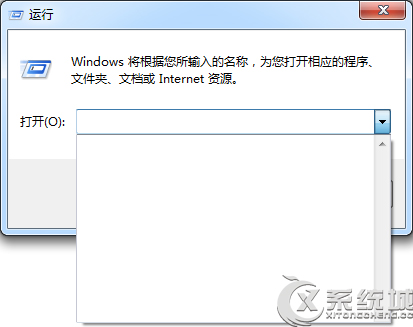
  4. 再次開啟「執行」視窗,歷史記錄應已清空。
工作列屬性對話框 取消勾選儲存近期記錄 確定套用 執行視窗記錄已清空

步驟二:網際網路選項清除瀏覽歷史記錄 (徹底清除)

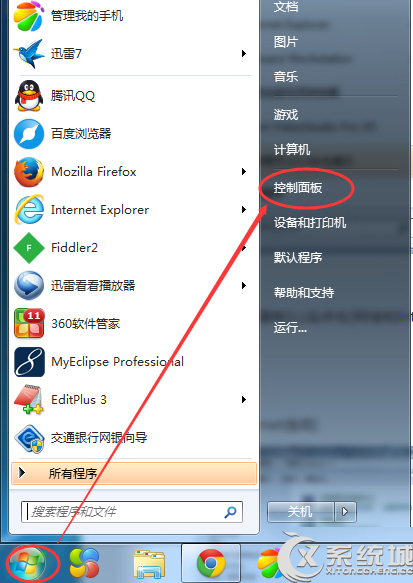
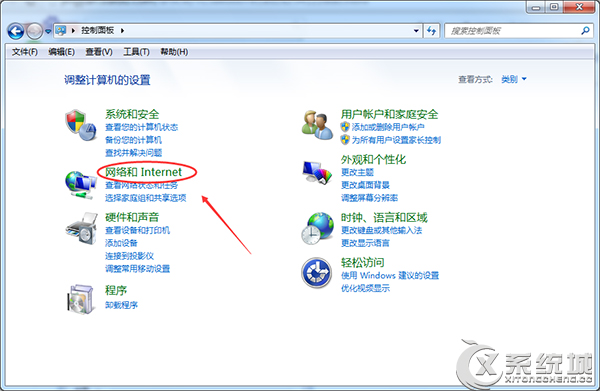
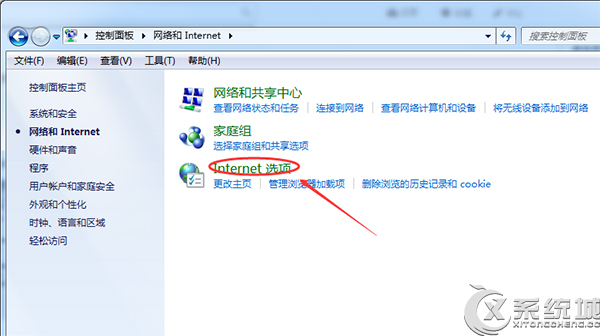
  1. 開始 → 控制台 → 「網路和網際網路」→「網際網路選項」。
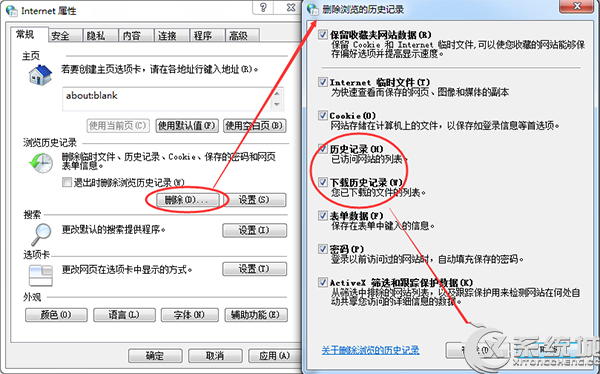
  2. 「一般」索引標籤 → 「瀏覽歷程記錄」區塊 → 「刪除」。
  3. 在「刪除瀏覽歷程記錄」視窗全勾選:
     • 暫存網際網路檔案
     • Cookie
     • 歷程記錄
     • 表單資料
     • 密碼
     • InPrivate 篩選資料
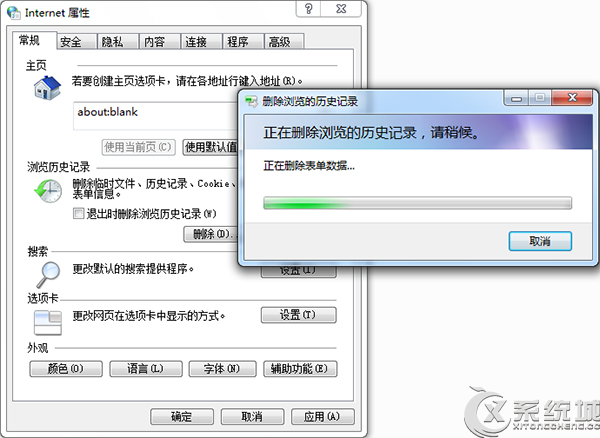
  4. 點選「刪除」,等待完成。
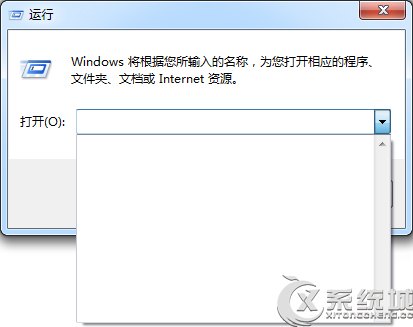
  5. 再次開啟「執行」視窗確認記錄已清除。
控制台網路和網際網路 網際網路選項一般索引標籤 刪除瀏覽歷程記錄按鈕 全勾選刪除項目 系統正在刪除記錄 執行視窗最終確認

原理說明

「執行」視窗歷史記錄實際儲存於登錄機碼 HKEY_CURRENT_USER\Software\Microsoft\Windows\CurrentVersion\Explorer\RunMRU。步驟一透過介面設定清除此機碼值;步驟二清除 IE 瀏覽歷史,因 IE 歷史記錄與 Shell 共用部分儲存機制,可確保徹底清除殘留項目。

手動登錄清除法 (進階)

  1. Win + R → regedit。
  2. 導覽至 HKEY_CURRENT_USER\Software\Microsoft\Windows\CurrentVersion\Explorer\RunMRU。
  3. 右側除 (Default) 外所有值全選刪除。
  4. 同步清除 HKEY_CURRENT_USER\Software\Microsoft\Windows\CurrentVersion\Explorer\TypedPaths (檔案總管路徑列歷史)。

自動化清除腳本 (批次檔)

@echo off
reg delete "HKCU\Software\Microsoft\Windows\CurrentVersion\Explorer\RunMRU" /va /f
reg delete "HKCU\Software\Microsoft\Windows\CurrentVersion\Explorer\TypedPaths" /va /f
echo 執行視窗與路徑列歷史已清除。
pause

另存為 ClearRunHistory.bat,以系統管理員身分執行即可一鍵清除。

Copyright © Windows教程網 All Rights Reserved