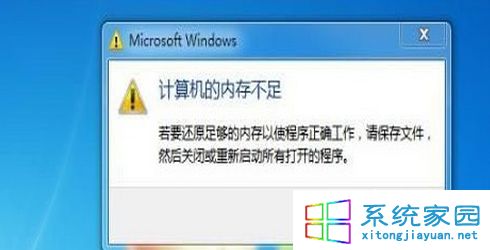
Windows 7 執行大型程式/遊戲時彈出「目前配色方案已超出其允許的記憶體」,導致 Aero 特效被強制關閉、桌面變基本配色。此訊息實為視訊記憶體不足或系統記憶體壓力過大的警告。分三階段排查:釋放記憶體、更換主題、優化啟動項。
階段一:檢查記憶體使用率並釋放資源
- 按 Ctrl + Shift + Esc 開啟「工作管理員」→「效能」索引標籤,觀察「實體記憶體」使用率。
- 若接近 90% 以上:
• 在「程序」索引標籤依記憶體排序,結束非必要高佔用程式 (右鍵 → 結束工作)。
• 記住可能造成資料遺失,諈先儲存作業。
- 長期對策:
• 減少同時執行程式數量。
• 執行 msconfig 停用非必要開機啟動項。
• 升級實體記憶體 (建議 8GB 以上)。
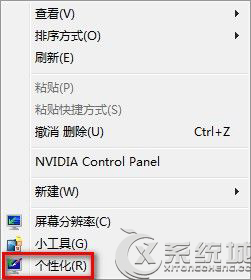
階段二:更換 Aero 主題測試
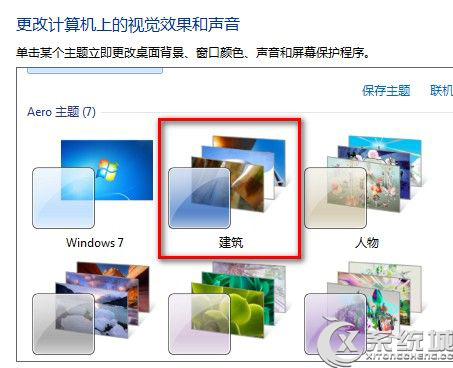
- 桌面空白處按右鍵 → 「個人化」。
- 在「Aero 主題」區塊選擇任一主題 (如「Windows 7」預設主題),單擊套用。
- 觀察是否恢復 Aero 透明玻璃效果,錯誤訊息是否消失。
階段三:優化啟動項排除軟體衝突
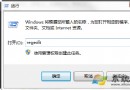
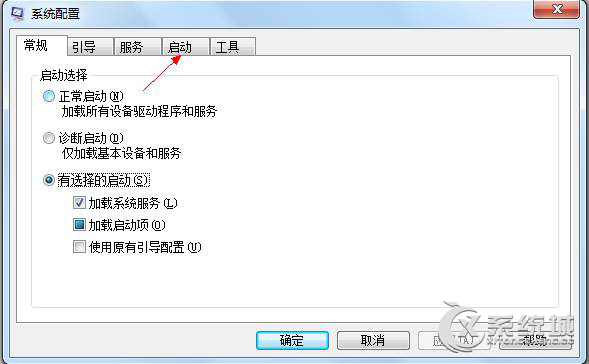
- 按 Win + R 輸入
msconfig 開啟系統設定。
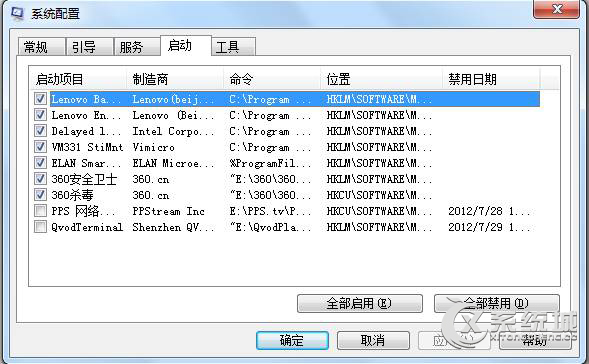
- 「啟動」索引標籤 (導向工作管理員) → 停用可疑/非必要啟動項 (如螢幕錄製、覆蓋層、防毒即時掃描排程等)。
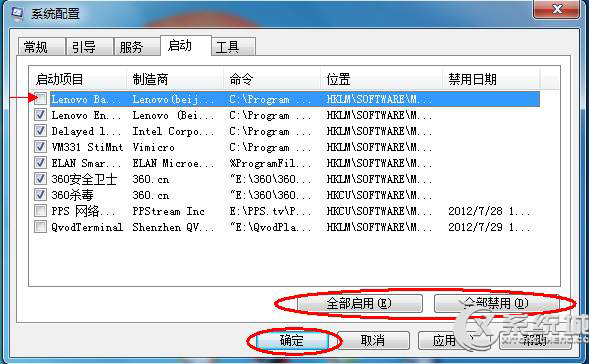
- 或勾選「全部停用」測試 (重開機後),確認問題是否解決,再逐一啟用定位致因程式。
- 「套用」→「確定」→ 重新開機。
根本原因分析
| 原因類別 | 典型徵兆 | 解決方向 |
|---|
| 實體記憶體不足 | 常駐記憶體 > 85%,多工明顯卡頓 | 升級記憶體、精簡常駐程式 |
| 顯示記憶體不足 (共享記憶體) | 整合顯示晶片、BIOS 共享記憶體設定過小 | BIOS 增加共享記憶體、改用獨顯 |
| 特定軟體 Bug/記憶體洩漏 | 啟動某程式後短時間內出現錯誤 | 更新/重裝該軟體、回報廠商 |
| 驅動程式相容性 | 更新顯卡驅動後開始出現 | 回滾驅動、安裝 WHQL 版本 |
| 系統檔案損壞 | 伴隨其他介面異常 (縮圖不顯、工作列異常) | sfc /scannow、DISM 修復 |
建議長期對策
- 實體記憶體升級至 8GB/16GB (DDR3 价格低廉,效益最大)。
- 固態硬碟 (SSD) 替換機械硬碟,大幅降低分頁檔存取延遲。
- 定期執行
sfc /scannow 與 dism /online /cleanup-image /restorehealth 維護系統完整性。
- 使用輕量級防毒軟體 (如 Windows Defender + 定期掃描),避免重度即時掃描佔用資源。