在 Windows XP 系統下想安裝 Win7?利用虛擬光碟機(如 DAEMON Tools)掛載 Win7 ISO,即可在 XP 環境直接啟動 Win7 安裝程式,無需燒錄光碟、無需 USB 隨身碟。本文以虛擬機實測演示全流程。
工具準備
- Win7 ISO 映像檔。
- 虛擬光碟機軟體:DAEMON Tools Lite(免費版足夠)。
操作步驟
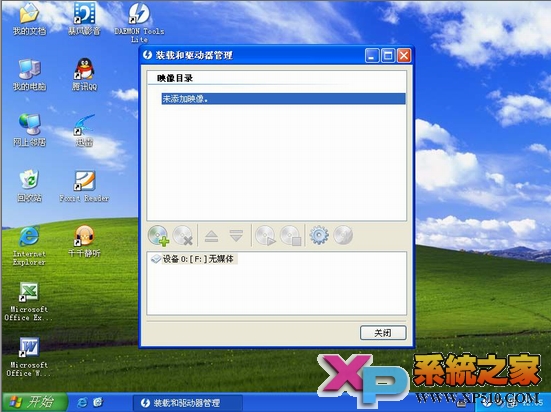
- 安裝 DAEMON Tools,完成後系統匣會出現閃電圖示。
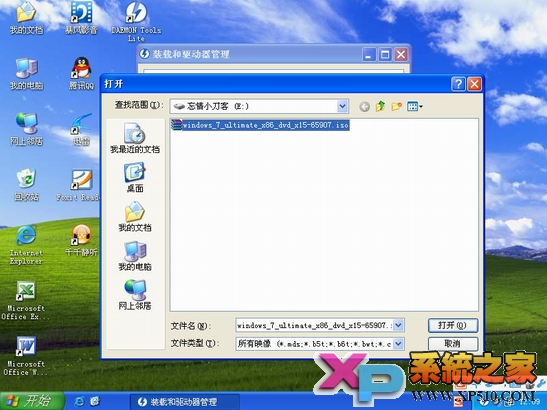
- 雙擊匣區圖示開啟主視窗,點擊光碟圖示上的綠色「+ 號」 → 選擇 Win7 ISO → 「開啟」。
- 點擊該虛擬光碟機項目上的「播放/掛載」三角形圖示(裝載)。
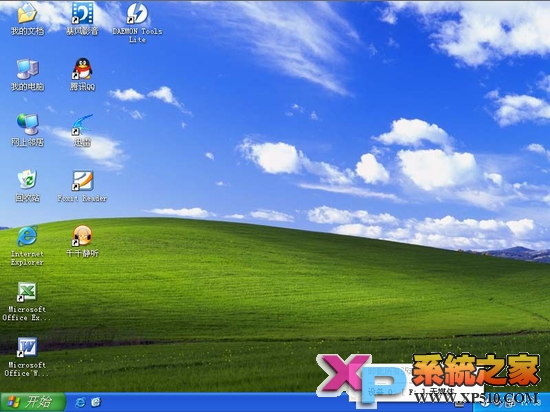
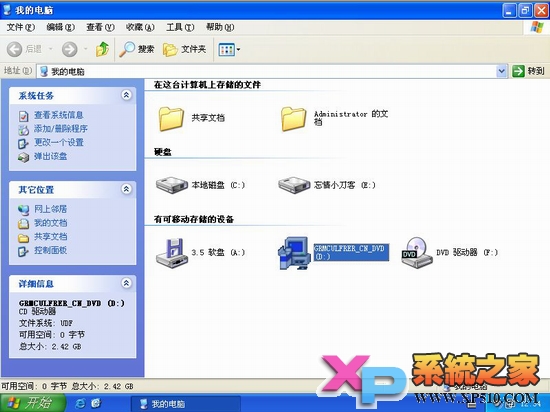
- 開啟「我的電腦」,會多出一個虛擬光碟機(如 H:),開啟它。
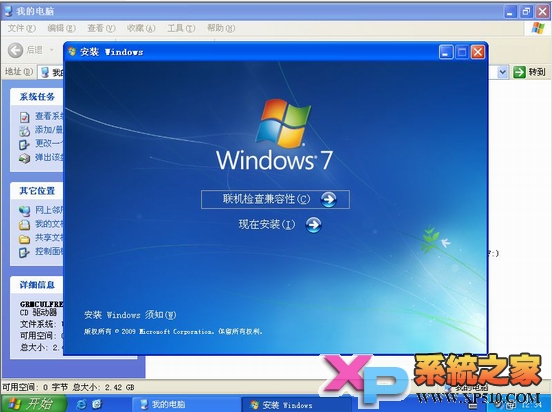
- 雙擊
setup.exe 即可啟動 Win7 安裝程式,後續按畫面指示操作(語言、授權、自訂安裝、選擇分區、格式化等)。
注意事項
- XP 必須安裝 SP3 且具備足夠硬體規格(CPU/記憶體/顯卡/硬碟空間)才能順利安裝 Win7。
- 安裝過程會重開機多次,**虛擬光碟機掛載會在重開機後失效**,但 Win7 安裝程式已將所需檔案複製到硬碟,後續不再依賴光碟機。
- 建議安裝前備份重要資料,選擇「自訂安裝」並格式化目標分區。