家裡沒無線路由器?Win7 筆記本有線上網、內建無線網卡,即可建立「無線臨時網路」(Ad-hoc),讓手機、iPad、另一台筆電透過 Wi-Fi 共享上網。Win7 內建精靈比 XP 簡單太多!
前置條件
- 筆記本有**有線網路連線**(或其他已連上網的介面)。
- 無線網卡支援 Ad-hoc 模式(現代筆電幾乎都支援)。
- 無線網卡驅動正常、已啟用。
步驟 1:開啟無線網卡
控制台 → 網路和網際網路 → 網路和共用中心 → 變更介面卡設定 → 確認無線網路連線為「已啟用」。

步驟 2:建立無線臨時網路
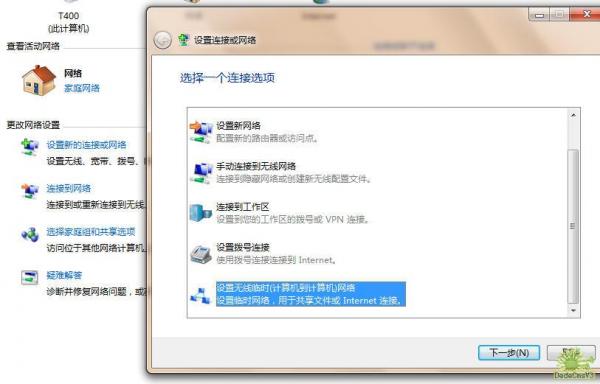
- 網路和共用中心 → 「設定新的連線或網路」。
- 選擇「設定無線臨時 (電腦到電腦) 網路」 → 下一步 → 下一步。
- 設定:
- 網路名稱 (SSID):如
MyAdHoc(建議英數)。
- 安全性類型:**WEP**(經測試 iPod Touch 等舊裝置僅支援 WEP 連接 Ad-hoc;新裝置建議 WPA2-Personal)。
- 安全性金鑰:密碼(WEP 需 5/13 ASCII 或 10/26 Hex 字元)。
- 勾選「儲存這個網路」。
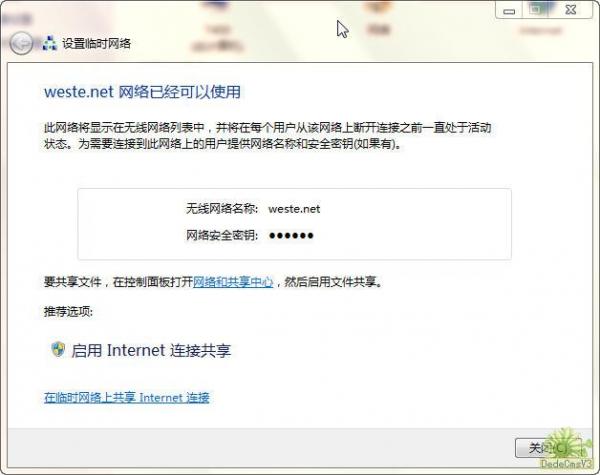
- 下一步 → 顯示「網路已可使用」 → 關閉。
步驟 3:啟用網際網路連線共享 (ICS) —— 關鍵步驟!
若不做此步,裝置能連上 Wi-Fi 但**無法上網**(無流量)。
- 網路和共用中心 → 「變更介面卡設定」。
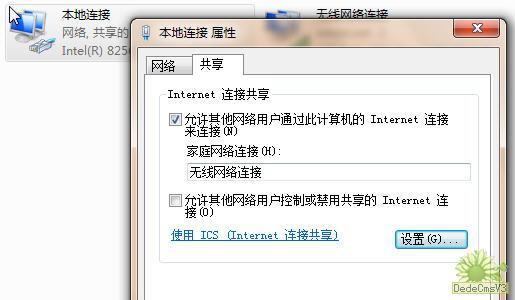
- 右鍵**已連上網的介面**(如「區域連線」/「乙太網路」)→ 「內容」 → 「共用」頁籤。
- 勾選 「允許其他網路使用者透過此電腦的網際網路連線來連線」。
- 「家庭網路連線」下拉選單選擇剛建立的虛擬無線網卡(通常是「無線網路連線 2」或更高編號)。
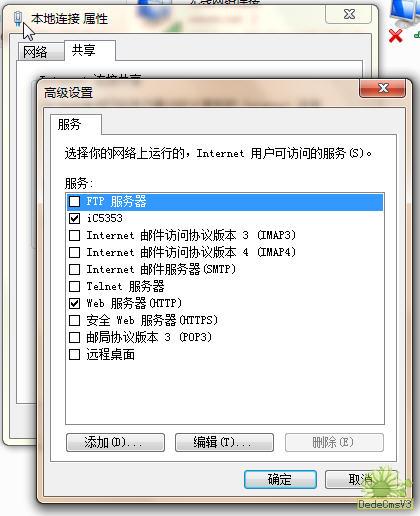
- 點擊「設定」按鈕,至少勾選「Web 伺服器 (HTTP)」(可全勾選),確定。
步驟 4:裝置連線驗證
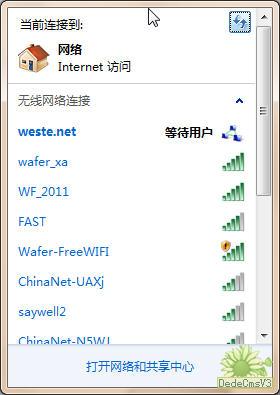
手機/平板搜尋 Wi-Fi,連線剛設定的 SSID,輸入密碼。成功後可看到取得 IP(通常 192.168.137.x),瀏覽網頁測試。

補充:裝置間互訪
- 主機 IP 固定為
192.168.137.1。
- 客戶端裝置為 DHCP 取得
192.168.137.x。
- 可在主機 Win+R →
cmd → ipconfig /all 確認。