Win7系統安裝字體文件(.ttf/.otf)後,Photoshop等設計軟件會自動掃描系統字體庫並加載新字體,無需在PS內部單獨配置。三步完成字體安裝與驗證。

安裝步驟
- 下載所需字體文件(.ttf TrueType / .otf OpenType格式)
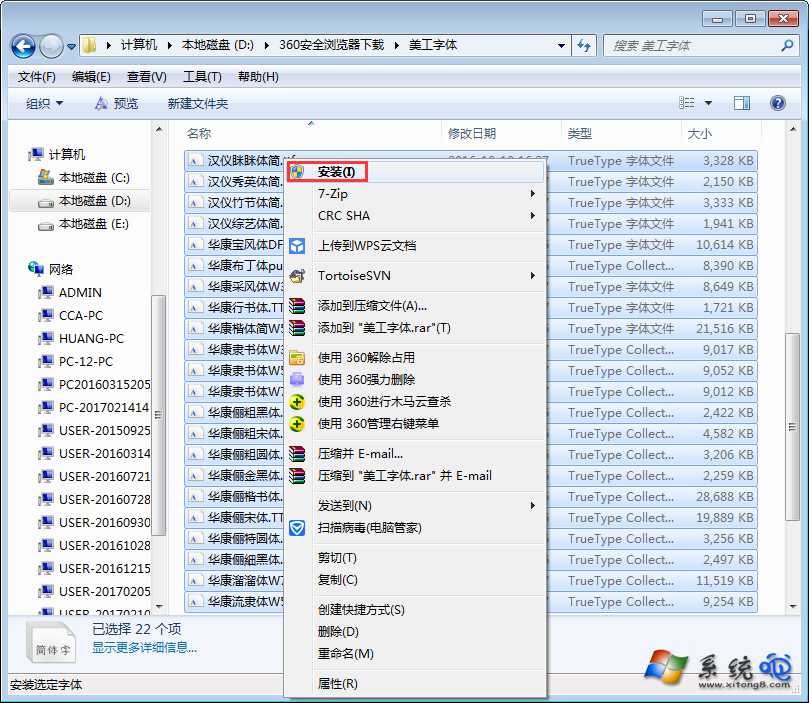
- 選中字體文件(可多選) → 右鍵 → 「安裝」 / 「為所有用戶安裝」(需管理員權限)
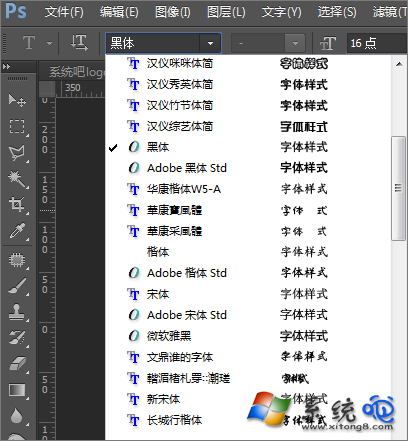
- 打開/重啟Photoshop → 字體下拉列表中即可看到新安裝字體
進階管理技巧
- 字體預覽/管理:控制面板 → 「外觀和個性化」 → 「字體」 → 可預覽、刪除、啟用/禁用字體
- 字體文件夾路徑:
C:\Windows\Fonts,直接拖入文件亦可安裝
- 大量字體管理:推薦使用「NexusFont」「FontBase」等免費字體管理工具,支持分組、預覽、啟用/禁用、項目關聯
- PS字體緩存問題:新安裝字體未顯示時,刪除
C:\Users\用戶名\AppData\Local\Temp\Adobe Font Cache相關緩存文件重啟PS
版權提醒
商業項目務必確認字體授權(免費商用/需購買授權),避免侵權風險。推薦來源:Google Fonts、思源字體、站酷字體、獨家字體商業授權平台。