Win7下無需第三方軟件,通過訪問光貓/調制解調器管理頁面,可直接查看線路級別的激活速率、噪聲裕度、環路衰減、CRC錯誤計數,精準判斷寬帶線路質量與穩定性。
1. 設置電腦IP與光貓同網段
光貓默認網關通常為192.168.1.1或192.168.0.1 → 電腦IP設置為192.168.1.x/192.168.0.x(x=2-254)
2. 驗證連通性
CMD執行:ping 192.168.1.1(或0.1網段) → 有回顯說明連通
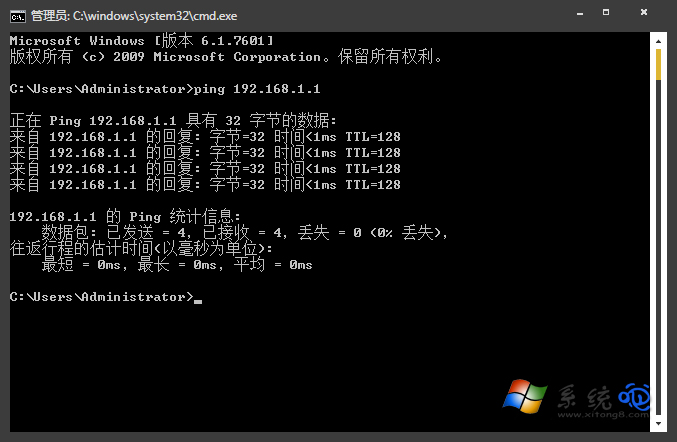
3. 瀏覽器訪問光貓管理頁面
輸入https://192.168.1.1(或0.1) → 輸入管理員帳號密碼(貓背面標簽/運營商提供)
4. 查看關鍵線路參數
激活速率 下/上行 (kbps)   1472 / 384
噪聲裕度 下/上行 (dB)       9.0 / 20.0
環路衰減 下/上行 (dB)       42.5 / 31.5
功率 下/上行 (dBm)          16.0 / 11.5
CRC 下/上行                 154 / 6
關鍵指標解讀:
CMD長時間ping測試:ping -t 192.168.1.1 或 ping -t 8.8.8.8 → 運行數分鐘 → Ctrl+C停止 → 查看「丟失 = x (y% loss)」,<1%屬正常,>3%需排查線路/設備。