Windows 10 開始選單預設為摺疊模式,若偏好類似 Windows 8 的全螢幕開始畫面,可在「個人化」設定中開啟「在桌面上使用全螢幕開始選單」開關。
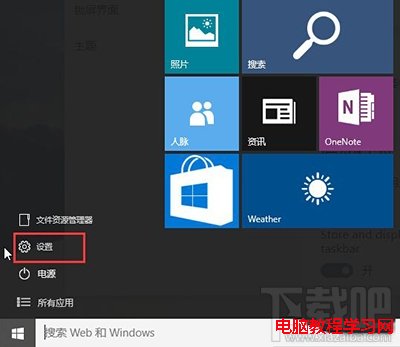
1. 點擊開始選單「設定」(齒輪圖示)。
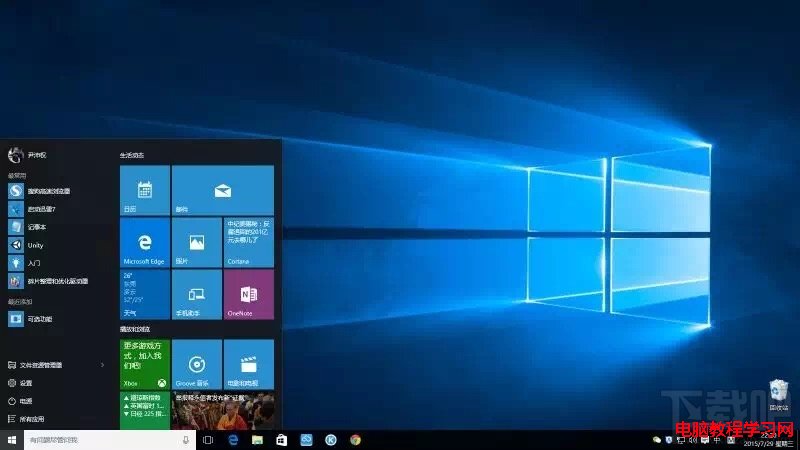
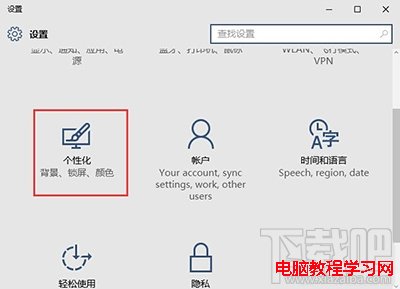
2. 選擇「個人化」。
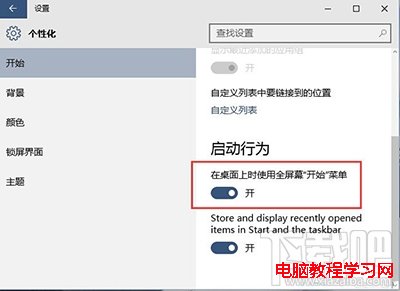
3. 左側選「開始」,右側「啟動行為」區開啟 「在桌面上使用全螢幕開始選單」 開關。
4. 再次點擊開始按鈕,即呈現全螢幕磚塊介面,適合觸控裝置或習慣 Metro 風格的使用者。
補充:關閉此開關即恢復預設摺疊模式。全螢幕模式下亦可調整磚塊大小、分組命名、固定/取消固定應用,操作邏輯與 Windows 8 開始畫面一致。