部分用戶將 Win7/Win8.1 升級至 Win10 後,螢幕持續閃爍無法操作。微軟社區專家 Alex Shen 提供方案:進入安全模式停用「Problem Reports and Solutions Control Panel Support」與「Windows Error Reporting Service」兩項服務,重開機即可修復。
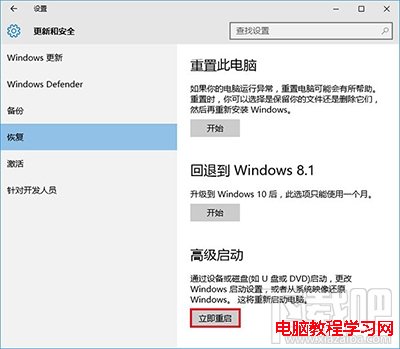
1. 「設定」→「更新與安全性」→「復原」→「進階啟動」→「立即重新啟動」。
2. 重啟進入選擇畫面:選「疑難排解」→「進階選項」→「啟動設定」→「重新啟動」。
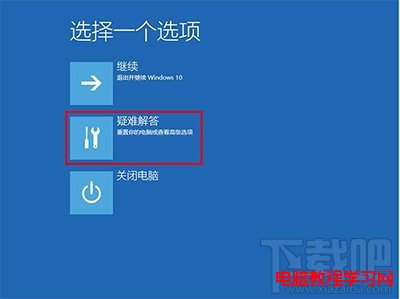
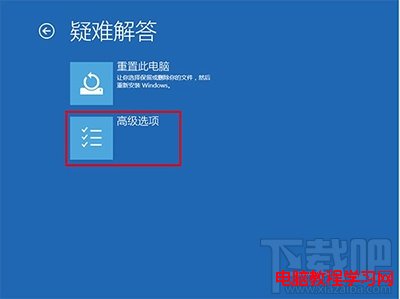
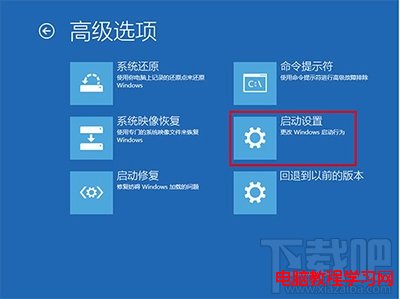
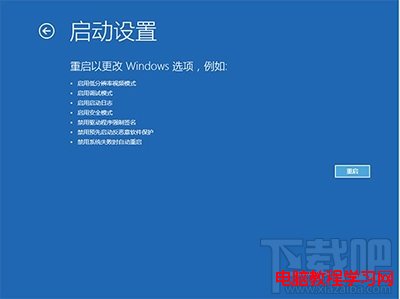
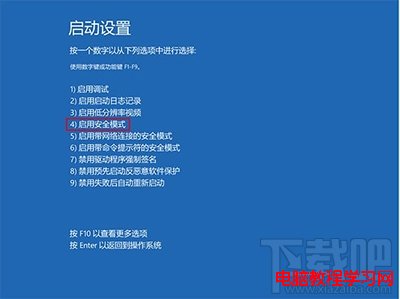
3. 再次重啟後按 4 或 F4 進入安全模式。
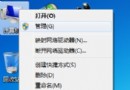
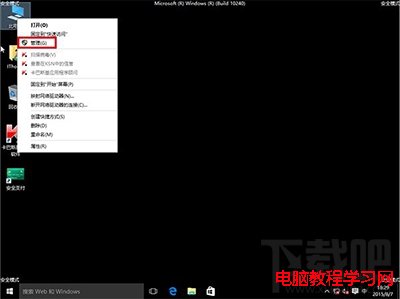
4. 桌面右鍵「電腦」→「管理」→「服務和應用程式」→「服務」。
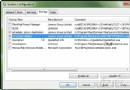
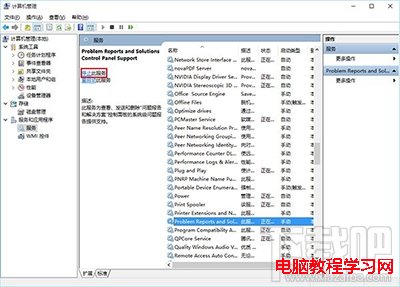
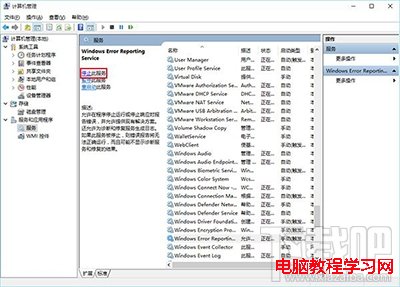
5. 找到並停用以下兩項服務(啟動類型改「停用」並點「停止」):
• Problem Reports and Solutions Control Panel Support
• Windows Error Reporting Service
6. 關閉電腦管理,正常重開機,螢幕閃爍問題應解決。
原理:這兩項錯誤回報服務在特定驅動/硬體組合下會導致桌面視窗管理器 (DWM) 反覆重啟,引發螢幕閃爍。停用後不影響核心功能,僅失去自動錯誤回報功能。
補充:若問題持續,請更新顯示卡驅動、檢查螢幕重新整理率設定、或嘗試清除顯示卡驅動重裝(DDU 工具)。