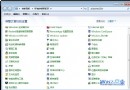
Windows 7 內建「尋找並解決問題」疑難排解工具,可自動診斷聲音播放、網路連線、列印等常見問題。以聲音播放為例示範完整流程。
開啟疑難排解
- 控制台 → 「系統與安全性」→ 「尋找並解決問題」
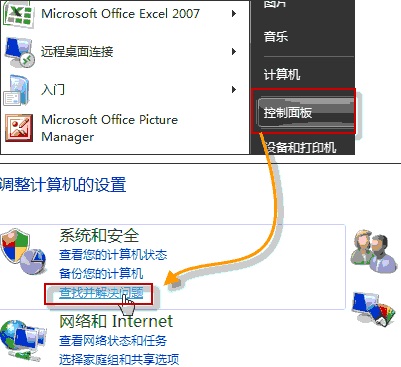
- 「硬體和音效」→ 「聲音」→ 「播放音訊」
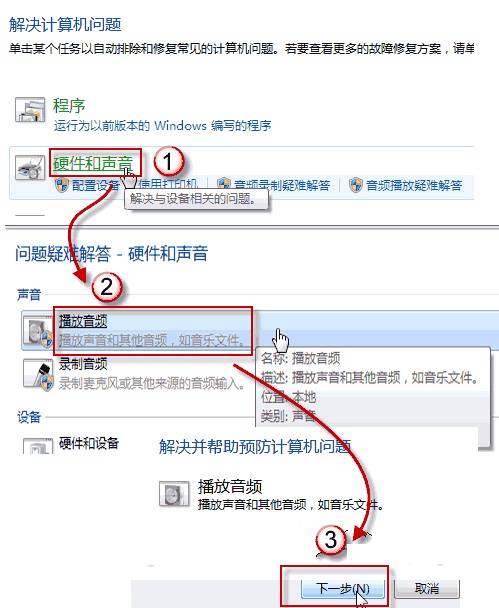
- 點擊「下一步」開始診斷
診斷流程示範
- 選擇裝置:Headphones (耳機) → 下一步
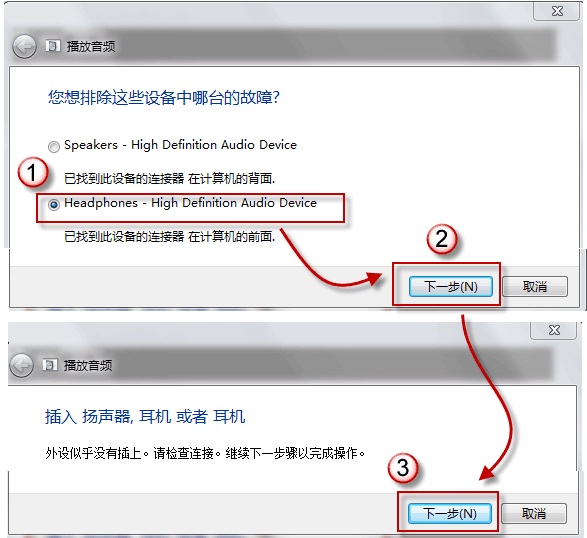
- 系統偵測:「未偵測到外部裝置」→ 建議:「插入喇叭或耳機」
- 插入耳機/喇叭後 再點「下一步」→ 系統自動修復 → 顯示「問題已解決」
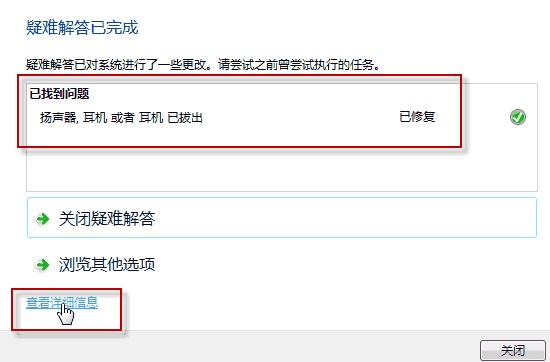
- 未插入裝置 直接點「下一步」→ 顯示「未偵測到播放裝置,請連接裝置」
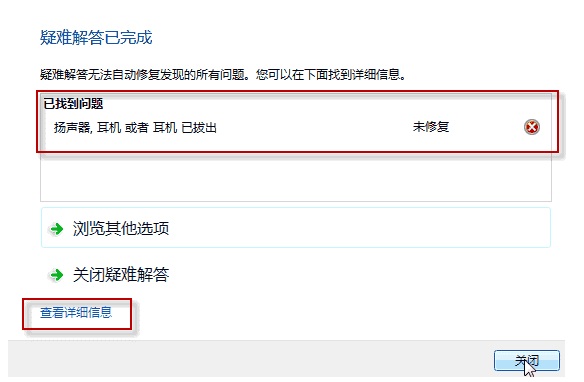
- 可點擊「檢視詳細資訊」查看完整診斷記錄
其他常用疑難排解
| 類別 | 疑難排解項目 | 適用情境 |
|---|
| 網路和網際網路 | 網路介面卡、輸入網址無法連線、共用資料夾 | 無法上網、特定網站打不開 |
| 硬體和音效 | 播放音訊、錄音、列印機 | 無聲音、麥克風無聲、列印失敗 |
| 程式 | 相容性、Windows 更新 | 舊程式跑不動、更新失敗 |
| 外觀和個人化 | 桌面背景、螢幕保護程式 | 主題套用異常 |
| 系統和安全性 | 維護工作、電源 | 電源計畫異常、維護未執行 |
優缺點分析
- ✅ 免費、內建、無需下載、自動修復常見設定錯誤
- ✅ 提供詳細診斷記錄,利於進階排查
- ❌ 無法修復硬體故障、驅動程式損壞、登錄檔深層損毀
- ❌ 部分修復需系統管理員權限