Intel 無線網卡用戶連線失敗,提示「Windows 無法啟動 Wireless PAN DHCP Server 服務,錯誤 1067」,需重裝驅動並調整共用設定。
解決步驟
- 官網下載並完整安裝 Intel 無線網卡驅動程式
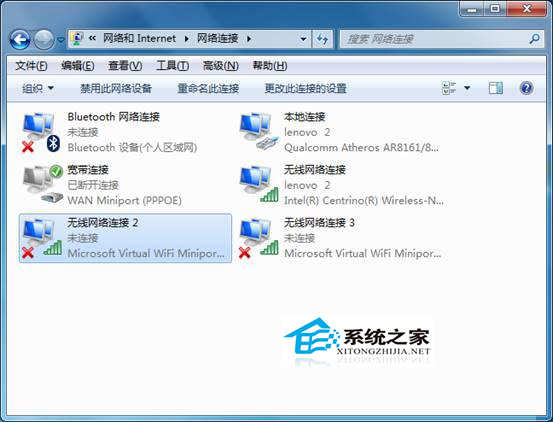
- 控制台 →「網路和共用中心」→「變更介面卡設定」
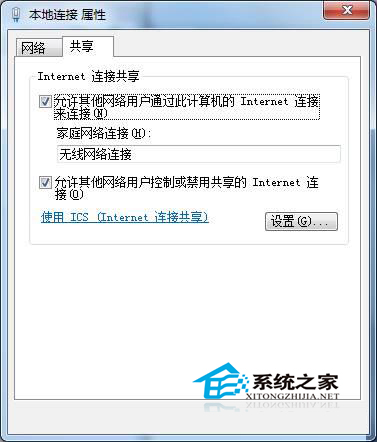
- 右鍵有線網路介面卡 →「內容」→「共用」索引標籤
- 勾選「允許其他網路使用者透過此電腦的網際網路連線來連線」
- 「家庭網路連線」下拉選單務必選擇對應的無線網卡連線名稱
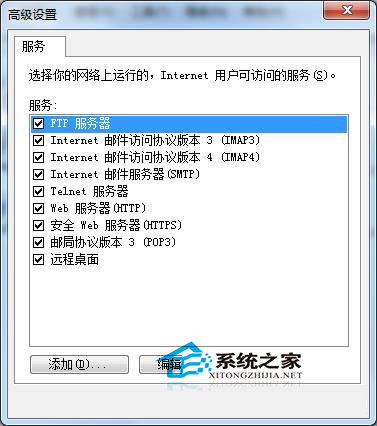
- 點「設定」→ 全勾選所有服務 → 確定
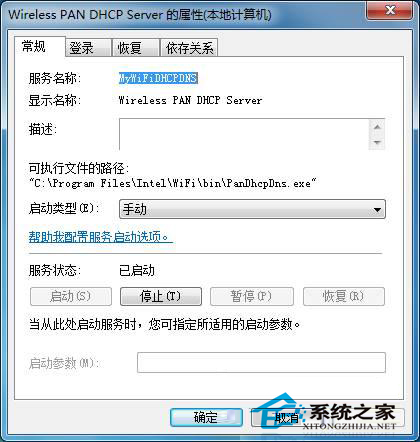
- 右鍵「電腦」→「管理」→「服務」→ 找 Wireless PAN DHCP Server → 啟動
重要提醒
- 此服務僅存在於 Intel 無線網卡裝置,其他廠牌無此問題
- 「家庭網路連線」選錯是常見失敗主因,請仔細核對無線網卡名稱
- 驅動程式請從 Intel 官網或筆電廠商支援頁下載最新版
完成上述設定後,無線網路分享功能即可正常運作。