Win7任務欄音量圖標顯示紅叉/禁用圖標,聲音面板提示「未安裝任何音頻輸出設備」。核心原因為聲卡驅動缺失/損壞/未正確加載,通過設備管理器或驅動工具更新驅動即可恢復。
方法一:設備管理器手動更新(精準可控)
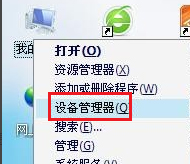
- 右鍵「計算機」→「管理」→「設備管理器」
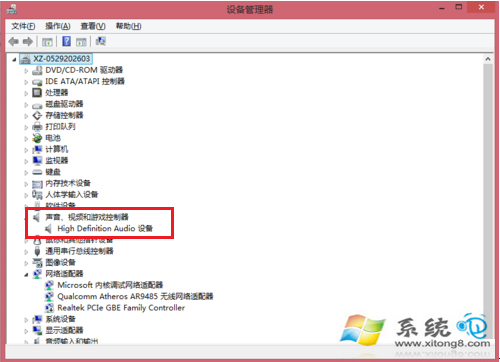
- 展開「聲音、視頻和遊戲控制器」 → 找到「High Definition Audio Device」或具體聲卡型號(如Realtek High Definition Audio)
- 右鍵 → 「更新驅動程序軟件」 → 「自動搜索更新的驅動程序軟件」
或:瀏覽主板/聲卡官網下載對應驅動包 → 「瀏覽我的電腦查找驅動程序軟件」指定路徑安裝
方法二:驅動管理工具自動更新(省時省力)
- 下載安裝「驅動精靈」「驅動人生」「360驅動大師」等工具
- 掃描硬件 → 找到聲卡驅動異常項 → 點擊「下載並安裝」/「一鍵修復」
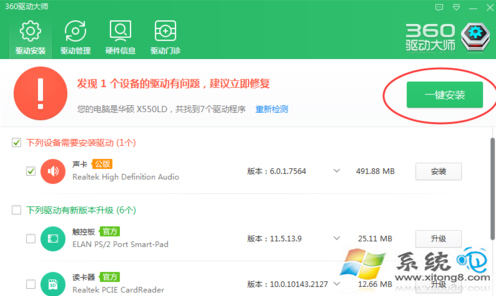
- 安裝完成重啟,聲音恢復正常
排查檢查清單
- 揚聲器/耳機硬件連接是否牢固、電源開關是否開啟
- 聲音控制面板→「播放」選項卡,右鍵空白處勾選「顯示禁用的設備」,若有禁用項右鍵「啟用」
- BIOS中板載聲卡是否啟用(Onboard Audio Controller → Enabled)
- 前面板音頻接線是否正確連接主板F_AUDIO針腳