Internet Explorer 8 在 Windows 7 中仍是許多用戶的主力瀏覽器。除了基本上網功能,掌握以下五招隱藏技巧,能大幅提升操作效率與安全性。
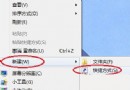
若工作列上的 IE 圖示不見了,可在桌面 IE 圖示右鍵選「建立捷徑」,再將捷徑拖入 C:\Users\<用戶名>\AppData\Roaming\Microsoft\Internet Explorer\Quick Launch 資料夾;或直接將桌面圖示拖曳至工作列空白處(出現虛線框時放開)。
下載途中斷線時,切勿點「取消」,改按下載視窗右上角「×」關閉。重新點擊下載連結,另存新檔時將檔名與路徑設為原檔相同,IE 即會接續未完成部分(僅限 HTTP 下載)。
進入 C:\Windows\System32,將 inetcpl.cpl 重命名(如 inetcplnew.cpl)。此後點選 IE 選單的「Internet 選項」將無反應,有效防止他人竄改安全等級或 Proxy 設定。需恢復時改回原檔名即可。
建立新使用者帳號 newusr → 登入新帳號 → 匯出 HKEY_CURRENT_USER\Software\Microsoft\Internet Explorer 登錄分支為 ienew.reg → 登回管理員帳號 → 匯入該 .reg 檔,即可將 IE 還原為預設乾淨狀態。較便捷的方式可使用「IE 一鍵修復」等免費工具。
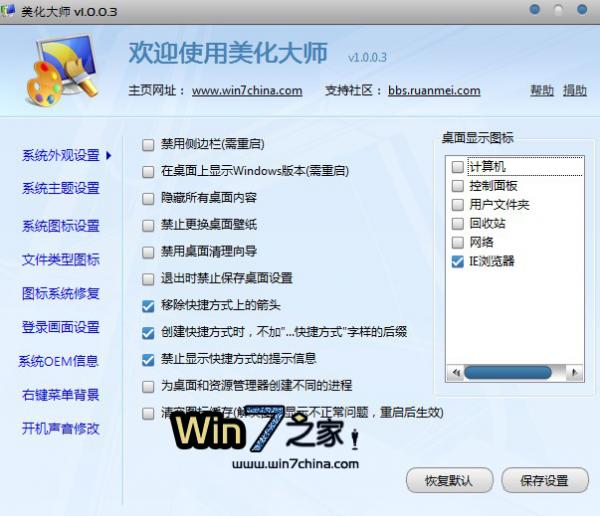
Win7 取消了 IE 桌面圖示設定,可透過「Windows 7 優化大師 → 美化大師 → 系統外觀」勾選顯示,雖屬捷徑性質,但具備完整右鍵選單功能。