Windows XP Windows 7 Windows 2003 Windows Vista Windows 綜合教學 Linux 系統教學
Windows 10 Windows 8 Windows 2008 Windows NT Windows Server 電腦軟體教學

Windows 7 一鍵關閉所有執行中程式:Taskkill 指令建立捷徑/熱鍵/釘選工作列

編輯:Windows 7 系統介紹

開啟過多程式導致系統緩慢、卡頓,逐一關閉太慢。Windows 內建 taskkill 指令配合篩選參數,可一鍵強制關閉所有使用者程式 (排除 explorer.exe、dwm.exe 等系統核心程序),釋放資源。

建立一鍵關閉捷徑

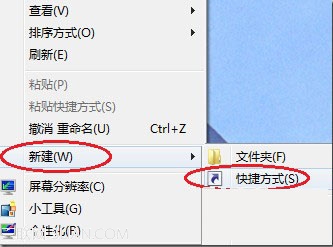
  1. 桌面空白處右鍵 >「新增」>「捷徑」。
  2. 項目位置輸入:
    taskkill /F /FI "IMAGENAME ne explorer.exe" /FI "IMAGENAME ne dwm.exe"
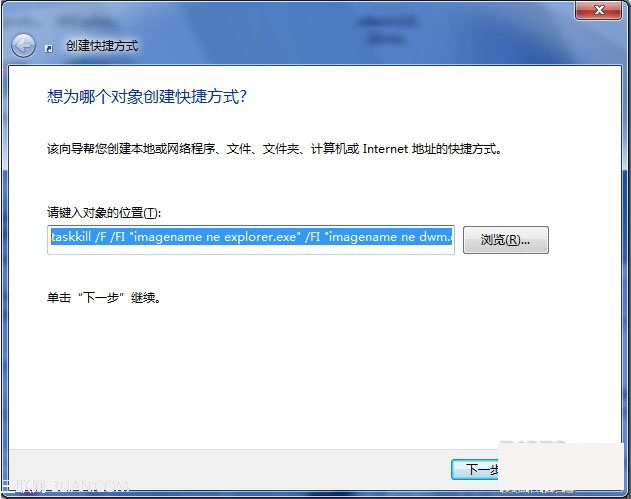
    建立捷徑目標指令
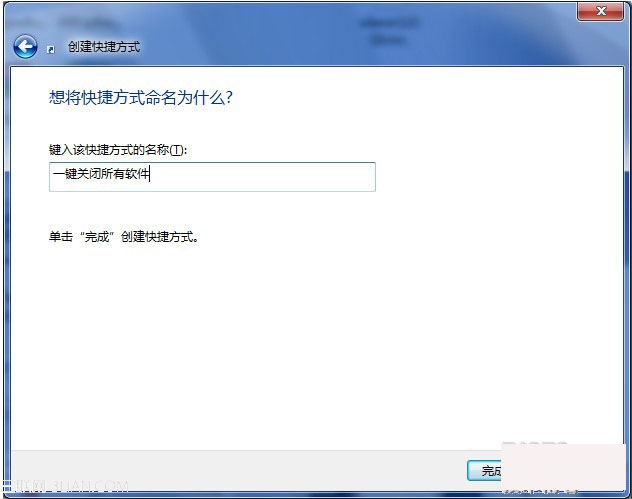
  3. 下一步 > 名稱輸入「一鍵關閉所有程式」> 完成。
    捷徑命名 捷徑圖示

參數詳細說明

  • /F:強制終止程序 (相當於工作管理員「結束處理程序」)。
  • /FI:篩選條件。
  • "IMAGENAME ne explorer.exe":排除映像名稱不等於 explorer.exe (桌面/工作列/檔案總管)。
  • "IMAGENAME ne dwm.exe":排除 Desktop Window Manager (Aero 桌面視窗管理),避免螢幕閃爍/黑畫面。
  • 更多篩選選項:taskkill /? 查看完整說明 (支援 PID、SESSION、USERNAME、CPUTIME、MEMUSAGE 等)。

進階優化:圖示、熱鍵、釘選工作列

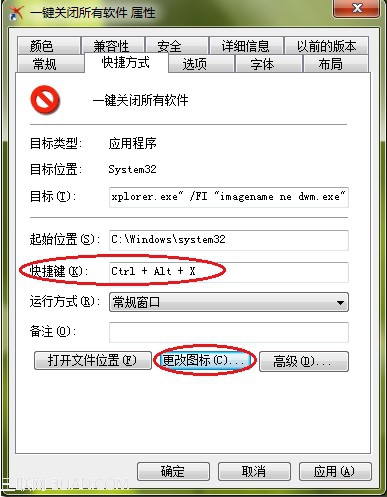
  1. 右鍵捷徑 >「內容」>「更換圖示」> 選擇醒目圖示 (如紅色叉叉、電源符號)。
    更換捷徑圖示
  2. 「速捷鍵」欄位按下組合鍵 (如 Ctrl+Alt+X) 設定全域熱鍵。
  3. Windows 7 旗艦版/專業版/企業版:拖曳捷徑至工作列釘選,單擊即可觸發。
    釘選工作列

使用情境

  • 瀏覽器開啟 50+ 分頁記憶體耗盡,系統無回應前一鍵釋放。
  • 遊戲/渲染前關閉所有背景程式騰出資源。
  • 遠端支援時引導使用者一鍵淨化環境。

注意事項

  • 未儲存的資料將遺失 (Word 文件、Excel 試算表、編輯中的程式碼等)。使用前請確認已存檔。
  • 不會關閉系統服務、驅動程式、核心進程。
  • 若系統已嚴重無回應 (滑鼠不動),此捷徑無法觸發,需硬體重啟。

一個捷徑/熱鍵/工作列圖示,緊急時刻秒級淨化系統環境。

Copyright © Windows教程網 All Rights Reserved