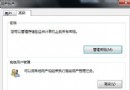
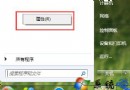
Windows 7 任務列預設會顯示視窗縮圖預覽,若發現縮圖功能消失,通常是群組原則中「關閉任務列縮圖」被啟用所致。本文說明如何透過本機群組原則編輯器將其停用,恢復縮圖預覽功能。
按 Win + R 輸入 gpedit.msc 並按 Enter,開啟「本機群組原則編輯器」。
依序展開左側路徑:
用戶配置
└── 管理模板
    └── 開始選單和工作列
在右側清單中找到 「關閉任務列縮圖」,雙擊開啟屬性視窗,將設定從「未設定」或「已啟用」改為 「已停用」,按「確定」套用。


設定完成後,重新登入或重新啟動 explorer.exe 即可看到縮圖恢復正常。若使用的是 Win7 家庭版(無 gpedit.msc),可改用註冊表修改 HKEY_CURRENT_USER\Software\Microsoft\Windows\CurrentVersion\Explorer\Advanced\ExtendedUIHoverTime 相關值,或安裝第三方工具啟用群組原則功能。