Win7 檔案總管提供「超大圖示、大圖示、中圖示、小圖示、清單、詳細資訊、磚、內容」八種檢視模式。但每個資料夾預設不同:圖片庫用大圖示、文件庫用詳細資訊、下載資料夾用清單……來回切換超級麻煩。其實只要設定一次「套用至資料夾」,即可讓全系統同類型資料夾統一檢視。本文完整示範操作流程與進階技巧。
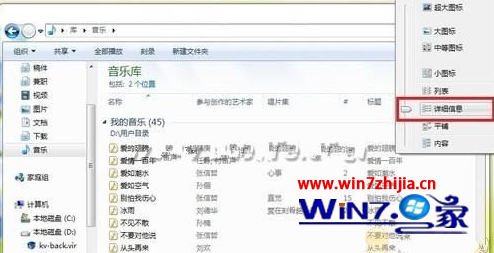
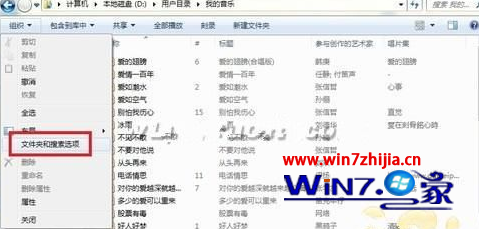
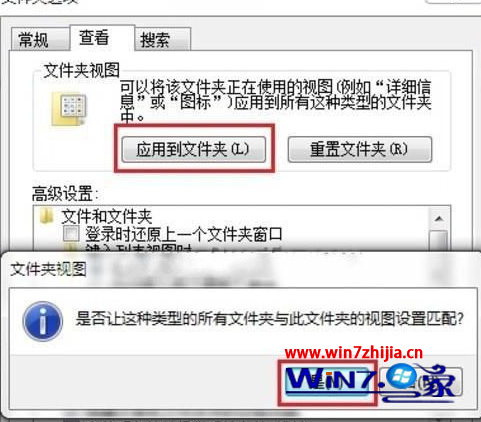
Win7 依據資料夾「最佳化類型」分組套用:
| 資料夾類型 | 典型代表 | 套用影響範圍 |
|---|---|---|
| 一般項目 | 自建資料夾、下載資料夾、桌面 | 最廣,建議設為「詳細資訊」 |
| 文件 | 文件庫、我的文件 | 文件導向資料夾 |
| 圖片 | 圖片庫、我的圖片 | 圖片導向資料夾 |
| 音樂 | 音樂庫、我的音樂 | 音樂導向資料夾 |
| 影片 | 影片庫、我的影片 | 影片導向資料夾 |
| 問題 | 解答 |
|---|---|
| 套用後部分資料夾沒變 | 該資料夾類型不同,請進入該類型代表資料夾重新設定並套用。 |
| 想恢復預設 | 「資料夾選項」→「檢視」→「重設資料夾」→「是」,全系統恢復原廠預設。 |
| 只有特定資料夾要特殊檢視 | 單獨進入該資料夾調整檢視模式,不要點「套用至資料夾」,即僅影響該資料夾。 |
「套用至資料夾」是 Win7 檔案總管最強大卻最被忽視的功能。花 1 分鐘在五大類型資料夾各設定一次偏好檢視並套用,未來每天節省的切換時間、減少的視覺疲勞,將是長期的生產力紅利。建議以「詳細資訊」為主、搭配自訂欄位,打造高效資訊密度的工作環境。