Windows XP Windows 7 Windows 2003 Windows Vista Windows 綜合教學 Linux 系統教學
Windows 10 Windows 8 Windows 2008 Windows NT Windows Server 電腦軟體教學

Win7 解除封鎖 Ping(ICMPv4):防火牆啟用「檔案和印表機共用」入站規則

編輯:Windows 7 系統介紹

Win7 預設防火牆封鎖 ICMP 回應請求,導致無法 Ping 通該電腦。啟用「檔案和印表機共用 (回應要求 - ICMPv4 輸入)」入站規則即可允許 Ping。

驗證與設定流程

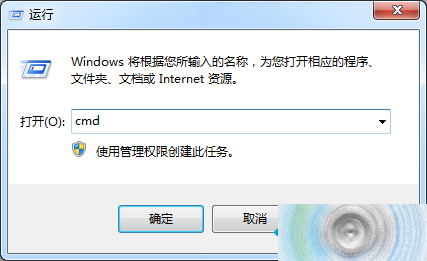
  1. 本機 Win+R → cmd → ipconfig 記下 IPv4 位址(如 192.168.0.111)。
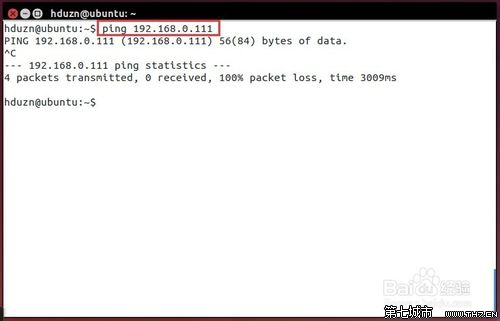
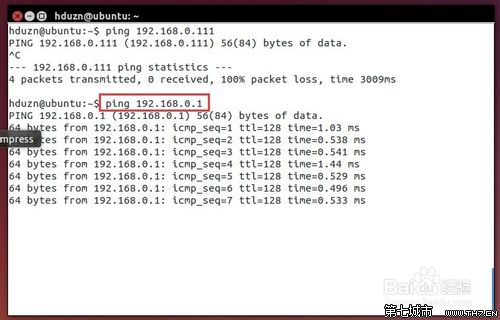
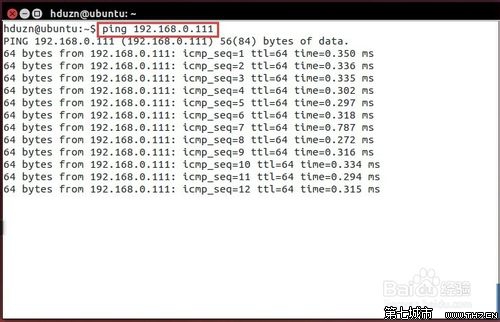
  2. 虛擬機/他機 ping 192.168.0.111 確認無法連通,但能 Ping 通閘道(192.168.0.1),判定為本機防火牆封鎖。
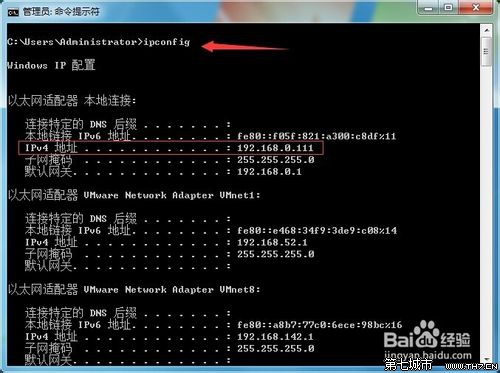
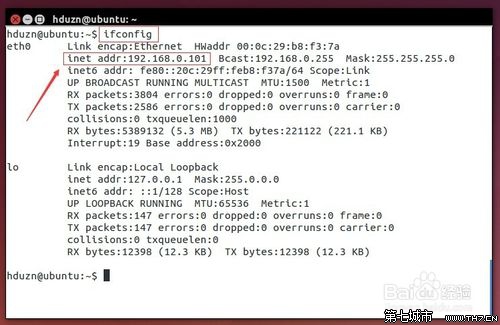
本機 ipconfig
虛擬機 ifconfig
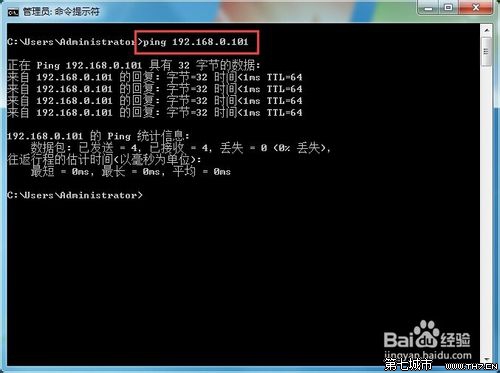
本機 Ping 虛擬機成功
虛擬機 Ping 本機失敗
虛擬機 Ping 閘道成功

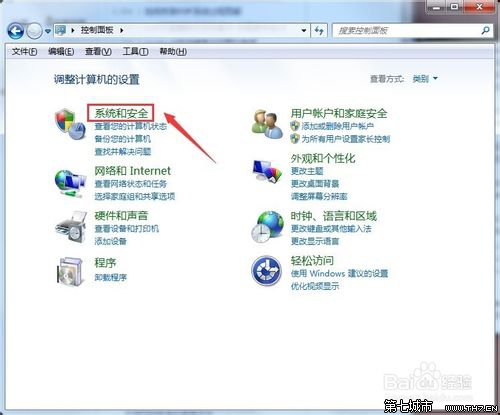
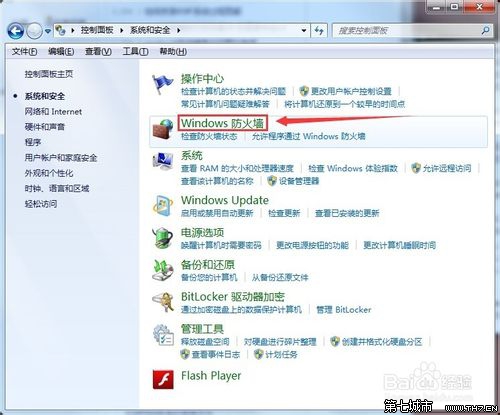
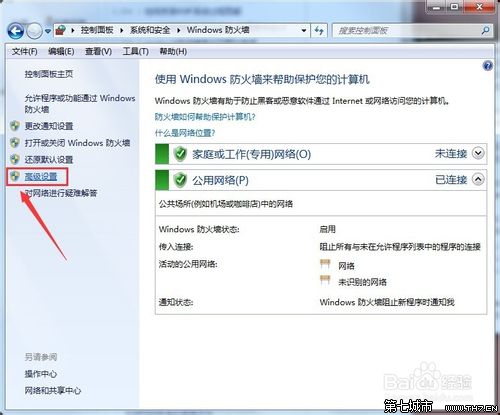
  1. 控制台 → 系統與安全性 → Windows 防火牆 → 「進階設定」。

控制台 Windows 防火牆
防火牆進階設定

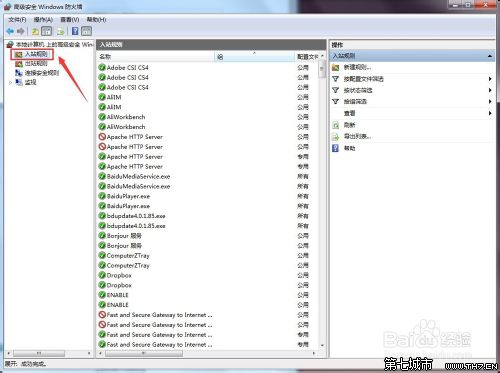
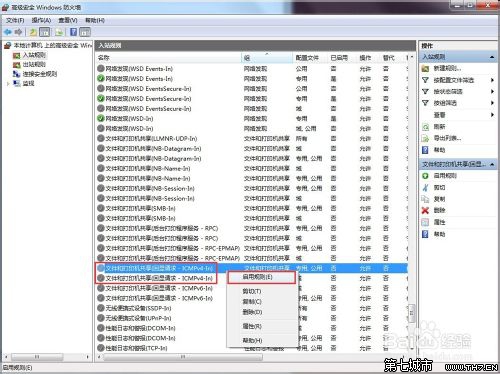
  1. 「輸入規則」→ 找到兩條「檔案和印表機共用 (回應要求 - ICMPv4 輸入)」(網域/私人/公用設定檔各一條)。
  2. 各右鍵 → 「啟用規則」。

防火牆輸入規則清單
ICMPv4 規則詳情
右鍵啟用規則
啟用後狀態

  1. 再次從虛擬機 ping 192.168.0.111,應已成功回應。

修復後 Ping 成功

補充:
• Linux 查 IP 指令為 ifconfig 或 ip a,Windows 為 ipconfig
• 僅啟用 ICMPv4 輸入規則,不影響其他防火牆防護
• 公共網路環境建議保持封鎖,僅在受信任區域網路啟用

Copyright © Windows教程網 All Rights Reserved