Windows XP Windows 7 Windows 2003 Windows Vista Windows 綜合教學 Linux 系統教學
Windows 10 Windows 8 Windows 2008 Windows NT Windows Server 電腦軟體教學

Windows 7 檔案關聯修復指南:解決「開啟方式」誤設導致 .eml 檔無法開啟

編輯:Windows 7 系統介紹

問題情境

因工作需求需分析郵件來源資訊,習慣使用 Outlook 查看郵件屬性,但系統預設郵件程式為 Windows Live Mail。在「開啟方式」指定 Outlook 開啟 .eml 檔時,疏忽未取消勾選「始終使用選擇的程式開啟此類檔案」,導致 .eml 檔案關聯錯誤,無法正常開啟。

Windows 7 找不到「資料夾選項」?

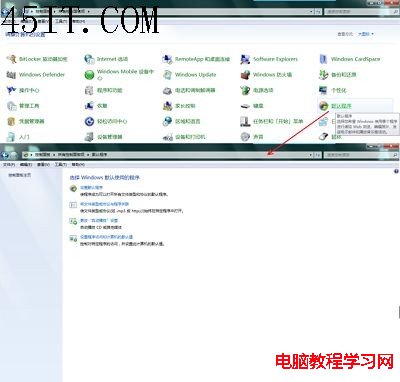
Windows XP 時代可在「資料夾選項」設定檔案關聯,但 Windows 7 介面調整後,許多使用者找不到入口。實際上設定位於控制台的「預設程式」中。

解決步驟

方法一:透過「設定預設程式」

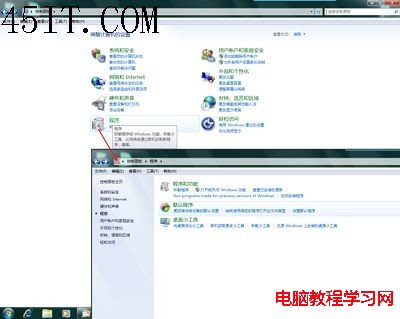
  1. 開啟「控制台」 → 選擇「類別」檢視 → 點擊「程式」
  2. 點擊「預設程式」 → 「設定預設程式」
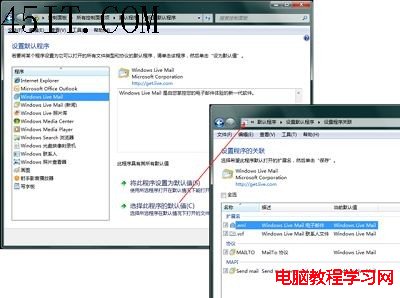
  3. 左側程式清單選擇「Windows Live Mail」
  4. 點擊右側「選擇此程式的預設值」
  5. 在「設定程式關聯」中取消勾選 .eml 副檔名
  6. 按「確定」完成

控制台程式類別檢視 預設程式設定介面 大圖示檢視模式 選擇程式預設值

方法二:透過「將檔案類型或通訊協定與程式建立關聯」

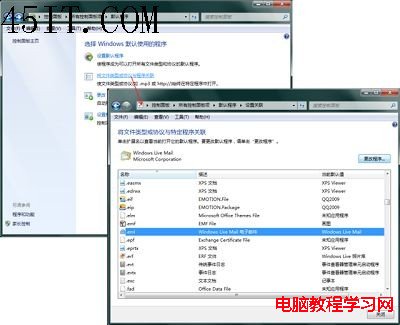
  1. 在「預設程式」介面點擊「將檔案類型或通訊協定與程式建立關聯」
  2. 在清單中找到 .eml 副檔名
  3. 點擊「變更程式」選擇正確的程式(如 Outlook)

檔案類型關聯設定

進階技巧:登錄表修復(適用於嚴重關聯損壞)

若上述方法無效,可手動修改登錄表:

HKEY_CLASSES_ROOT\.eml
HKEY_CLASSES_ROOT\emlfile\shell\open\command
HKEY_CURRENT_USER\Software\Microsoft\Windows\CurrentVersion\Explorer\FileExts\.eml\UserChoice

刪除 UserChoice 子機碼可重置為系統預設關聯。

預防建議

  • 使用「開啟方式」時,務必確認是否勾選「始終使用...」
  • 建議將控制台檢視模式切換為「大圖示」或「小圖示」,功能一目了然
  • 定期備份登錄表 HKEY_CLASSES_ROOT 與 HKEY_CURRENT_USER\Software\Microsoft\Windows\CurrentVersion\Explorer\FileExts

快速指令修復

以系統管理員身分執行 CMD:

assoc .eml=emlfile
ftype emlfile="C:\Program Files\Microsoft Office\Office14\OUTLOOK.EXE" "%1"

(路徑請依實際 Office 安裝路徑調整)

Copyright © Windows教程網 All Rights Reserved