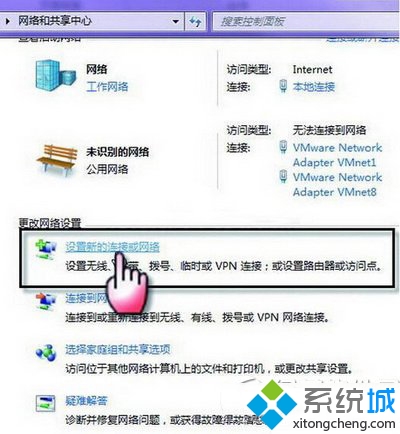
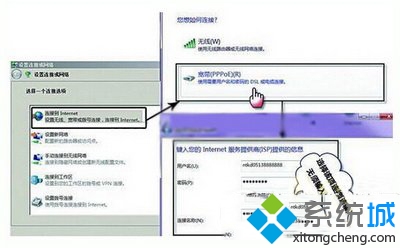
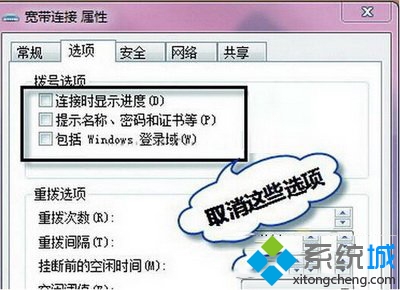
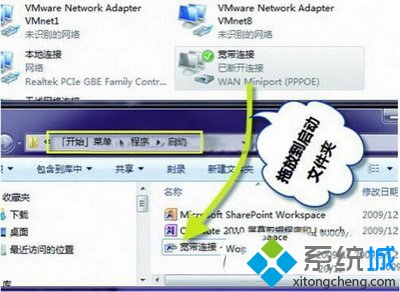
Win7 內建 PPPoE 撥號功能,可設定開機自動連線,無需第三方撥號軟體。分為「建立撥號連線」與「設定開機自動撥號」兩階段。
CreateObject("WScript.Shell").Run "Rasdial 寬帶連線 帳號 密碼", 0AutoDial.vbs 放入啟動資料夾。設定完成後,開機即自動連網,無需人工操作。
Windows 7 任務列電源圖示消失?組態原則與通知區域雙重修復
Windows 7 設定自動登入:control userpasswords2 取消勾選「使用者必須輸入密碼」
Win7 將 IE10/IE9 降級回 IE8:透過「檢視已安裝的更新」移除
Win7 + SSD 固態硬碟:啟動時間縮短 55%+,Main-path boot 縮減 60%+,微軟專用優化技術全解析
Windows 7 安裝與設定 IIS 7 完整圖文教學(含網站發布)
筆電無光碟機也能裝 Windows 7:外接硬碟安裝完整教學