Windows 7 筆電任務列通知區域電源/電池圖示消失,通常因群組原則設定「移除電源圖示」啟用、或通知區域自訂設定隱藏。本文提供雙重修復方案。
方案一:群組原則修復 (適用 Professional/Ultimate/Enterprise)
- Win+R 輸入
gpedit.msc 開啟「本機群組原則編輯器」。
- 依序展開:
「本機電腦原則」→「使用者設定」→「管理範本」→「開始功能表和工作列」。
- 右側找到 「移除電源圖示」,雙擊開啟。
- 選擇 「未設定」 或 「已停用」 → 「確定」。
方案二:通知區域自訂設定修復 (所有版本通用)
- 工作列空白處右鍵→「屬性」→「通知區域」頁籤→點擊「自訂」。
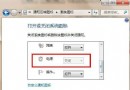
- 在「選取工作列上顯示的圖示和通知」視窗,找到 「電源」 項目。
- 行為下拉選單選擇 「顯示圖示和通知」。
- 點擊「確定」套用。
方案三:登錄直接修復 (適用 Home Premium/無 gpedit.msc 版本)
- Win+R 輸入
regedit。
- 定位至:
`HKCU\Software\Microsoft\Windows\CurrentVersion\Policies\Explorer`
(若無 `Policies\Explorer` 鍵,右鍵 `Policies` → 新增 → 鍵 → 命名 `Explorer`)
- 右側找到 `NoPowerOptions` 或 `NoTrayItemsDisplay` 值,若值為 1 (啟用隱藏),雙擊改為 0 或刪除該值。
- 同步檢查:
`HKLM\SOFTWARE\Microsoft\Windows\CurrentVersion\Policies\Explorer`
- 重開機或重新登入生效。
進階:電源選項確認
- 控制台→「硬體和音效」→「電源選項」。
- 左側「選擇電源按鈕的功能」→「變更目前無法使用的設定」→確認「需要密碼喚醒」等設定正常。
- 「變更方案設定」→「變更進階電源設定」→展開「電池」→確認「電池電量低/嚴重不足動作」非「無動作」。
若以上皆無效
- 掃毒:惡意軟體常修改群組原則/登錄隱藏電源圖示。
- 系統檔案修復:`sfc /scannow`。
- 建立新使用者帳號測試,若正常 → 遷移資料至新帳號。
- 重裝/修復安裝 Windows 7。
優先執行「群組原則→未設定」+「通知區域→顯示圖示和通知」雙重修復,可解決 95% Windows 7 電源圖示消失問題。