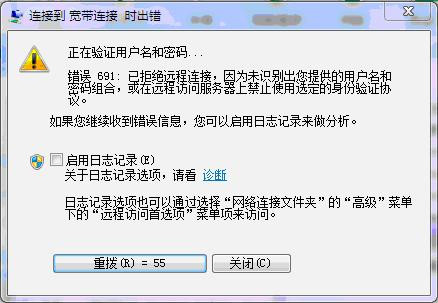
Windows 7 撥號上網 (PPPoE) 出現「錯誤 691:遠端連線被拒絕,因為使用者名稱和密碼組合無法辨識,或所使用的驗證通訊協定不相容」。此錯誤核心原因在於帳號密碼錯誤、帳號狀態異常、伺服器端限制、或本地設定問題。本文提供分級排查流程。
錯誤 691 核心成因對照表
| 成因類別 | 具體原因 | 驗證方式 |
|---|
| 帳號密碼 | 使用者名稱/密碼輸入錯誤、大小寫錯誤、全形/半形混用 | 重新確認輸入、複製貼上避免手誤 |
| 帳號狀態 | 寬帶到期/欠費、帳號未啟用、帳號被凍結、超過裝置連線數限制 | 撥打客服 10000(電信)/10060(網通)/10050(鐵通) 查詢 |
| 伺服器端 | BRAS 埠口錯誤、認證伺服器異常、端口綁定衝突 | 客服後台檢查、重新整理端口 |
| 本地設定 | 撥號連線設定損壞、網卡驅動異常、防火牆/安全軟體攔截 | 重建撥號連線、更新驅動、暫停防火牆測試 |
| 硬體/線路 | Modem 故障、電話線接觸不良、分接器損壞、線路衰減過大 | 更換 Modem/電話線、技術人員上門測試線路參數 |
分級解決步驟
步驟一:核對帳號密碼 (最常見,解決 50%)
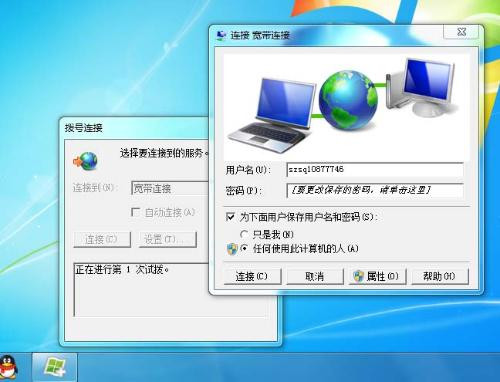
- 「網路和共用中心」→「變更介面卡設定」→右鍵寬帶連線→「內容」→「安全性」/「選項」頁籤確認使用者名稱、密碼正確。
- 密碼建議複製貼上,避免全形/半形、大小寫錯誤。
步驟二:重建撥號連線 (解決 20%)
- 刪除現有寬帶連線圖示。
- 「網路和共用中心」→「設定新的連線或網路」→「連線到網際網路」→「寬帶 (PPPoE)」→依精靈輸入帳號密碼建立新連線。
- 嘗試連線測試。
步驟三:聯繫客服排查帳號/端口 (解決 20%)
- 撥打客服專線:10000 (電信) / 10060 (聯通/網通) / 10050 (鐵通/移動)。
- 告知「錯誤 691 無法撥號」,提供寬帶帳號/身分證驗證身分。
- 客服可檢查:帳號狀態、欠費、裝置連線數限制、BRAS 埠口狀態、認證伺服器日誌。
- 常見客服處理:重置端口、重置密碼、重新整理認證資料、安排技術人員上門。
步驟四:檢查多裝置同時連線限制 (解決 5%)
- 寬帶帳號通常限制同時線上裝置數 (如 1~4 台)。若家中有路由器 + 手機 + 電腦 + 智慧電視同時連線,可能超過限制。
- 解決:登入路由器設定 PPPoE 撥號 (單一裝置撥號),其他裝置連路由器 Wi-Fi/有線,不再各自撥號。
步驟五:上次未正常斷開導致伺服器端仍判定在線 (解決 5%)
- 電腦關機/斷網未正常送出斷開封包,伺服器端仍保持會話,新撥號被拒 (錯誤 691)。
- 解決:等待 5~10 分鐘伺服器端逾時自動釋放,或撥打客服要求強制釋放會話。
- 習慣:每次關機前在「網路連線」右鍵寬帶連線→「斷開」,再關機。
進階技術排查 (自行嘗試)
- 更新網卡/Modem 驅動程式至廠商最新版。
- 暫時關閉 Windows 防火牆、第三方安全軟體測試。
- 管理員 CMD 執行:
`netsh winsock reset`
`netsh int ip reset`
重開機。
- 檢查事件檢視器 → Windows 記錄 → 系統,篩選來源 `RasClient` / `RasMan` 查看詳細錯誤代碼。
⚠ 重要提醒
- 連續重試撥號無意義,若前 3 次皆為 691,後續重試只會增加伺服器端負載,建議等待 5 分鐘或聯繫客服。
- 客服處理時效通常 10~30 分鐘,耐心配合驗證身分、重開機、重新撥號測試。
- 長期穩定方案:使用路由器撥號 (單一會話),電腦/手機/電視皆連路由器,避免多裝置撥號衝突與 691 錯誤。
依序執行「核對密碼 → 重建連線 → 聯繫客服 → 檢查多裝置限制 → 等待會話釋放」,系統性解決 Windows 7 寬帶連線錯誤 691。