Windows XP Windows 7 Windows 2003 Windows Vista Windows 綜合教學 Linux 系統教學
Windows 10 Windows 8 Windows 2008 Windows NT Windows Server 電腦軟體教學

Windows 7 關閉顯示器色彩校正 (ICC 配置檔) 加速圖片瀏覽

編輯:Windows 7 系統介紹

Windows 7 內建「顯示器色彩校正」功能完成後,會產生 ICC 配置檔。之後開啟圖片檔案時,Windows 相片檢視器預設調用此 ICC 檔案而非顯示卡原生色彩管道,導致開啟大圖/批次瀏覽明顯變慢。若未使用校正功能,或不需系統級色彩管理,關閉此功能可顯著提升圖片載入速度。
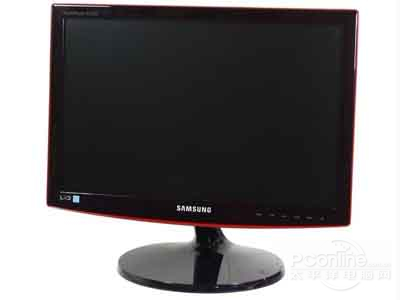
關閉步驟

  1. 控制台→「外觀和個人化」→「顯示」→左側「校準色彩」或 直接在控制台搜尋「色彩管理」開啟。
色彩管理-進階頁籤
  1. 在「色彩管理」視窗,切換至「進階」頁籤。
  2. 點擊左下角 「變更系統預設值」。
  1. 在彈出的「色彩管理 - 系統預設值」視窗,同樣切換至「進階」頁籤。
  2. 取消勾選 「使用 Windows 顯示器校準」。
  3. 按「確定」套用並關閉所有視窗。

原理說明

  • 啟用校準後,系統建立 `C:\Windows\System32\spool\drivers\color\` 下的 ICC 檔案 (如 `CalibratedDisplayProfile-...icm`)。
  • Windows 相片檢視器 / Windows Live 相片庫等應用程式載入圖片時,會透過 WCS (Windows Color System) 將圖片色彩空間轉換至螢幕 ICC 配置檔,此轉換過程消耗 CPU/記憶體,大圖/連續瀏覽時延遲明顯。
  • 關閉「使用 Windows 顯示器校準」後,系統改用顯示卡驅動層級的色彩管道 (LUT/3D LUT),繞過 WCS 轉換,圖片直接由 GPU 顯示,速度大幅提升。

適用情境

情境建議
一般辦公/瀏覽/影音娛樂關閉校準,使用顯示卡預設色彩,速度最快
專業攝影/設計/列印輸出保留啟用,並使用專業色度儀 (X-Rite i1Display, Datacolor Spyder) 定期校準,確保色彩準確
遊戲/高效能需求關閉校準,減少色彩轉換延遲

補充:刪除已產生的 ICC 檔案 (可選)

關閉功能後,舊 ICC 檔案仍保留在系統目錄。如需徹底清理:

  1. 開啟 `C:\Windows\System32\spool\drivers\color\`。
  2. 刪除檔名含 `CalibratedDisplayProfile` 或最近修改時間對應校準操作的 `.icm`/`.icc` 檔案。
  3. 或在「色彩管理」→「裝置」頁籤→選擇顯示器→「設定檔」清單中移除對應設定檔。

注意事項

  • 關閉校準不影響已校準的硬體層級 LUT (若顯示器支援硬體校準並已寫入 LUT),僅停用系統軟體層級的 WCS 色彩轉換。
  • 若未曾執行過「校準顯示器色彩」,系統不會產生 ICC 檔案,本文設定項預設即為未勾選,無需操作。
  • Windows 10/11 同樣適用此邏輯,設定路徑為「設定」→「系統」→「顯示」→「進階顯示設定」→「顯示器的色彩校準」→「色彩管理」。

一鍵取消「使用 Windows 顯示器校準」,即可讓 Windows 7 圖片瀏覽恢復顯示卡原生速度,特別適合大量圖片檢視、影像編輯前置瀏覽等場景。

Copyright © Windows教程網 All Rights Reserved