前言
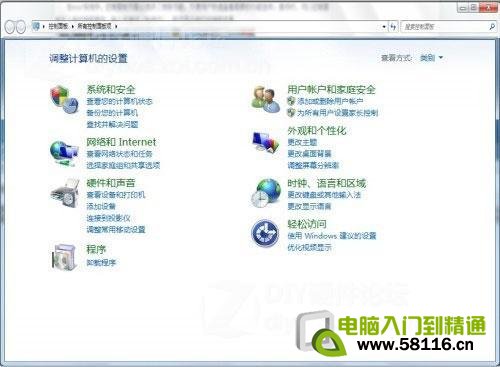
Win7 控制面板預設以「類別」檢視呈現,對習慣 XP 風格的使用者不夠直觀。掌握以下三大技巧,大幅提升設定查找效率。
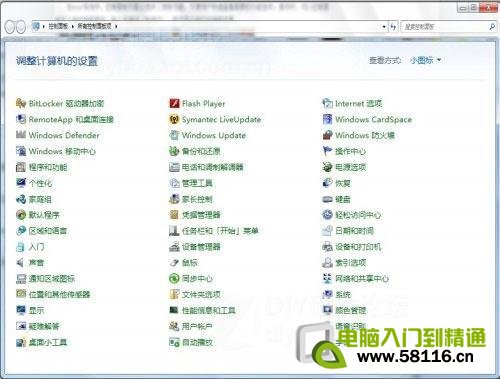
技巧一:切換檢視模式找回經典介面
- 開啟控制面板
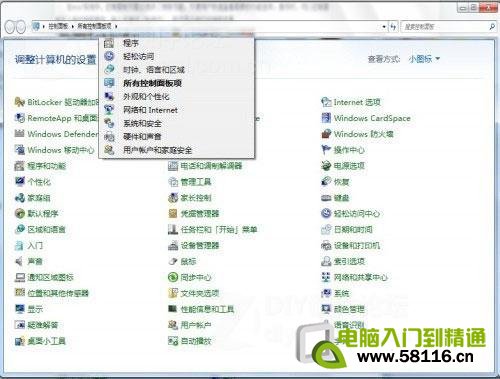
- 右上角「檢視方式」下拉選單選擇「大圖示」或「小圖示」
- 即可顯示所有控制面板項目,如同 XP 經典模式
技巧二:善用地址列快速導覽
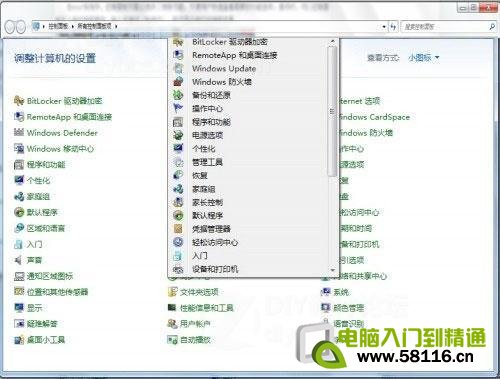
控制面板地址列支援麵包屑導航:
- 點擊地址列中「控制面板」右側箭頭,快速切換至各大分類
- 點擊任一分類右側箭頭,直接展開該分類下所有功能項目
- 單擊即可直達目標設定頁面,避免層層點擊
技巧三:關鍵字搜尋秒開功能
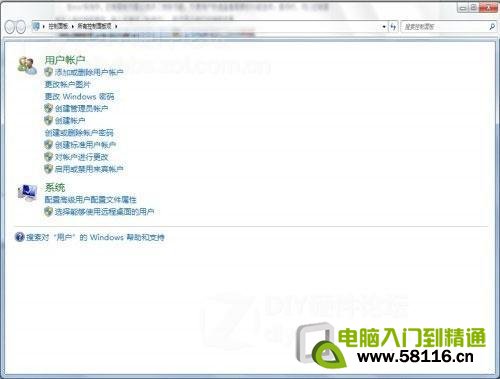
- 在控制面板右上角搜尋框輸入關鍵字(如「使用者」、「網路」、「音效」)
- 即時顯示分類搜尋結果,每個分類下列出相關功能
- 直接點選結果項目跳轉
進階補充:God Mode(上帝模式)
桌面新建資料夾,命名為:GodMode.{ED7BA470-8E54-465E-825C-99712043E01C}
即可獲得包含所有控制面板設定項目的超級資料夾,適合進階使用者一次瀏覽所有選項。
總結
Win7 控制面板設計貼心:類別檢視適合新手、圖示檢視適合老手、地址列適合導航、搜尋框適合精準定位。靈活切換,事半功倍。