Windows 7 系統使用一段時間後,常會累積大量系統垃圾檔案。許多使用者嘗試刪除系統資料夾以釋放空間,卻因彈出「需要 TrustedInstaller 權限」而無法刪除或重命名檔案。這時若能在右鍵選單直接加入「取得 TrustedInstaller 權限」選項,便能輕鬆解決權限不足的困擾。本文將詳細說明如何透過註冊表修改,快速新增此實用功能。
首先開啟記事本,或在桌面新建一個文字文件,將下列程式碼完整貼上:
Windows Registry Editor Version 5.00

[HKEY_CLASSES_ROOT\*\shell\runas]
@="取得TrustedInstaller權限"

[HKEY_CLASSES_ROOT\*\shell\runas\command]
@="cmd.exe /c takeown /f \"%1\" && icacls \"%1\" /grant administrators:F"
"IsolatedCommand"="cmd.exe /c takeown /f \"%1\" && icacls \"%1\" /grant administrators:F"

[HKEY_CLASSES_ROOT\Directory\shell\runas]
@="取得TrustedInstaller權限"
"NoWorkingDirectory"=""

[HKEY_CLASSES_ROOT\Directory\shell\runas\command]
@="cmd.exe /c takeown /f \"%1\" /r /d y && icacls \"%1\" /grant administrators:F /t"
"IsolatedCommand"="cmd.exe /c takeown /f \"%1\" /r /d y && icacls \"%1\" /grant administrators:F /t"
儲存時檔名輸入 「取得TrustedInstaller權限.reg」,記得將副檔名從 .txt 改為 .reg,編碼選 ANSI 或 UTF-8 均可。

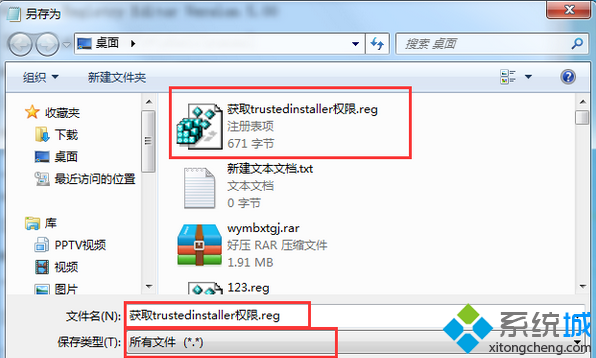
雙擊剛建立的 .reg 檔案,系統會詢問是否允許變更,點選「是」匯入。完成後,滑鼠右鍵點擊任意資料夾或檔案,選單中即會出現「取得TrustedInstaller權限」選項。點選它,系統會自動以管理員身分執行 takeown 及 icacls 指令,將擁有權轉移給 Administrators 群組並授予完整控制權限。
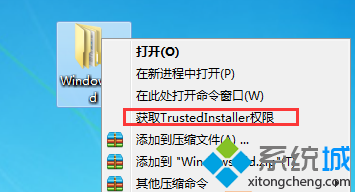
此方法利用 takeown 取得檔案/資料夾擁有權,再以 icacls 授予管理員群組完整控制權限(/grant administrators:F)。對資料夾會加上 /r 遞迴處理子項目,/t 同步套用至子檔案。操作前建議先備份重要資料,避免誤刪關鍵系統檔案導致系統不穩定。
完成設定後,日後遇到「需要 TrustedInstaller 權限」提示時,只要右鍵選擇此選項即可快速取得控制權,大幅簡化繁瑣的手動設定步驟。