Windows XP Windows 7 Windows 2003 Windows Vista Windows 綜合教學 Linux 系統教學
Windows 10 Windows 8 Windows 2008 Windows NT Windows Server 電腦軟體教學

Windows 7 工作列時鐘顯示星期幾設定教程

編輯:Windows 7 系統介紹

預設狀況與解決思路

Win7 工作列時鐘預設僅顯示「時間 + 年月日」,無星期資訊。無需第三方工具,透過調整「短日期格式」即可讓星期顯示在工作列。

操作步驟

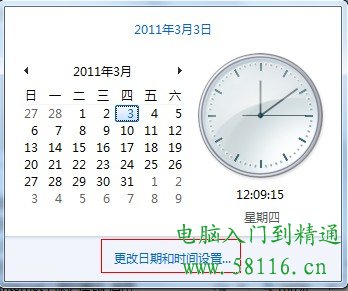
  1. 滑鼠單擊工作列時間區域 → 點選「變更日期和時間設定」
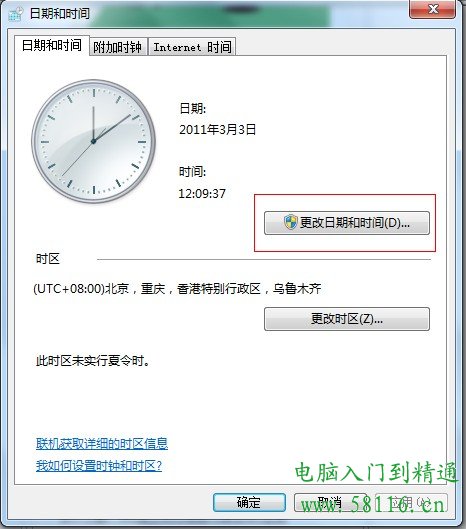
  2. 點選「變更日期和時間」按鈕
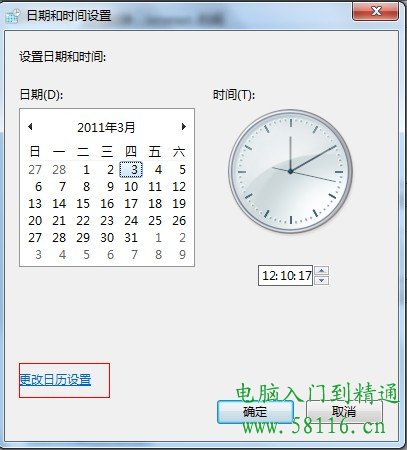
  3. 點選「變更行曆設定」
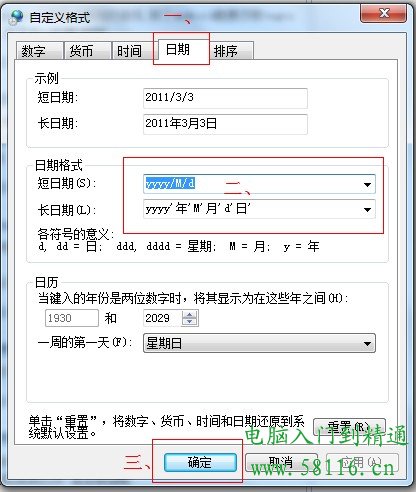
  4. 切換到「日期」頁籤,在「短日期」下拉框輸入:dddd dd/MMM 或 yyyy/MM/dd dddd
  5. (選填)長日期格式可輸入:dddd, MMMM dd, yyyy
  6. 層層點選「確定」退出

變更日期時間設定

變更日期時間

變更行曆設定

自訂短日期格式加入星期

格式代碼說明

代碼意義範例
dddd完整星期名稱星期一、Monday
ddd縮寫星期名稱週一、Mon
dd兩位數日期01~31
MMM縮寫月份一月、Jan
MMMM完整月份一月、January
yyyy四位數年份2024

效果預覽

設定完成後,工作列時鐘將顯示類似:「下午 3:45 2024/01/15 星期一」的格式,一目了然。

補充提示

  • 若工作列高度較窄導致星期被截斷,可右鍵工作列取消「鎖定工作列」,拖高工作列寬度
  • 此設定僅影響目前使用者,其他使用者需分別設定
  • 同樣適用於 Windows 8/10/11,介面略有差異但邏輯相同
Copyright © Windows教程網 All Rights Reserved